接駁 WhatsApp Coexistence(共存)
更新日期:
WhatsApp 共存是讓您可以保留原本的 WhatsApp Business App 號碼和對話紀錄,同一個電話號碼同時在 WhatsApp Business App 和 WhatsApp Cloud API(iSlash AI)上使用。
您可以繼續用熟悉的手機 App 處理日常對話,同時透過 iSlash AI 解鎖自動化和全渠道功能——唔需更換號碼,也唔需遷移帳戶。
設定、權限需求:
您的 Facebook 專頁已連結至 WhatsApp Business App
WhatsApp Business App 已更新至最新版本
您在 Meta Business 帳戶中擁有完整管理員或擁有者權限
操作步驟
步驟 1:前往頻道設定
登入 iSlash AI 平台,前往「設定」>「頻道」。
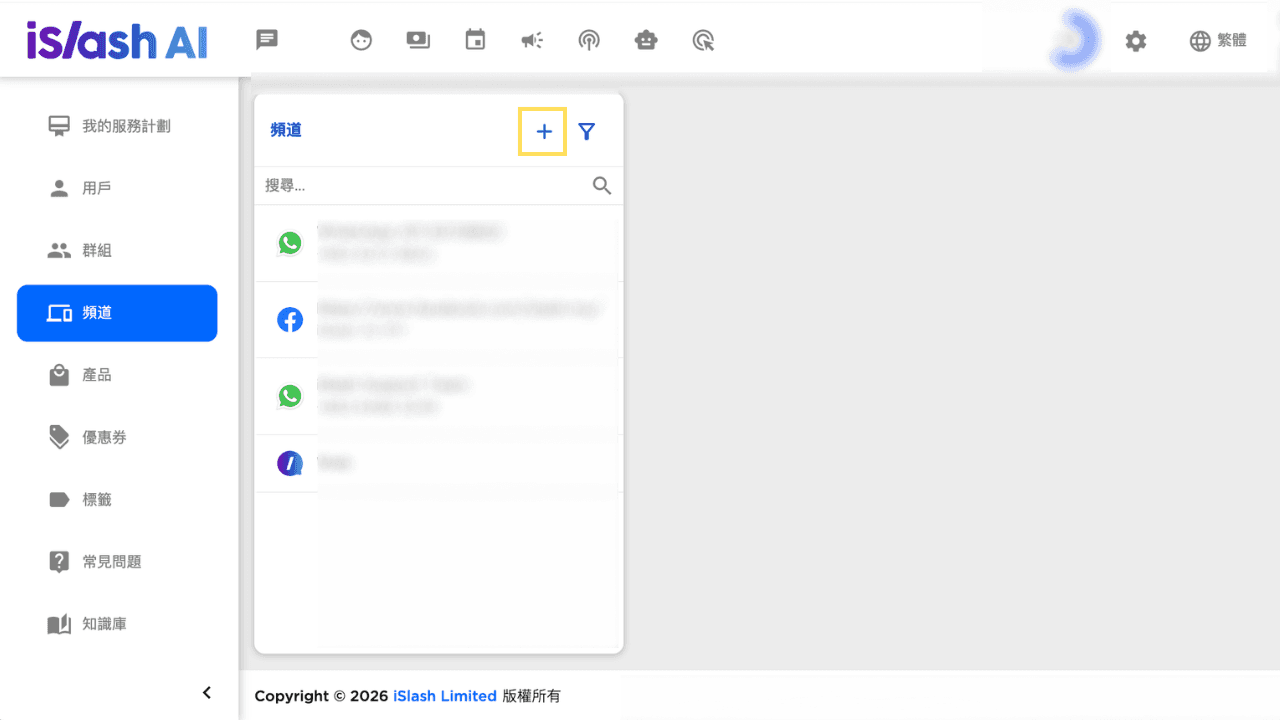
步驟 2:建立新頻道
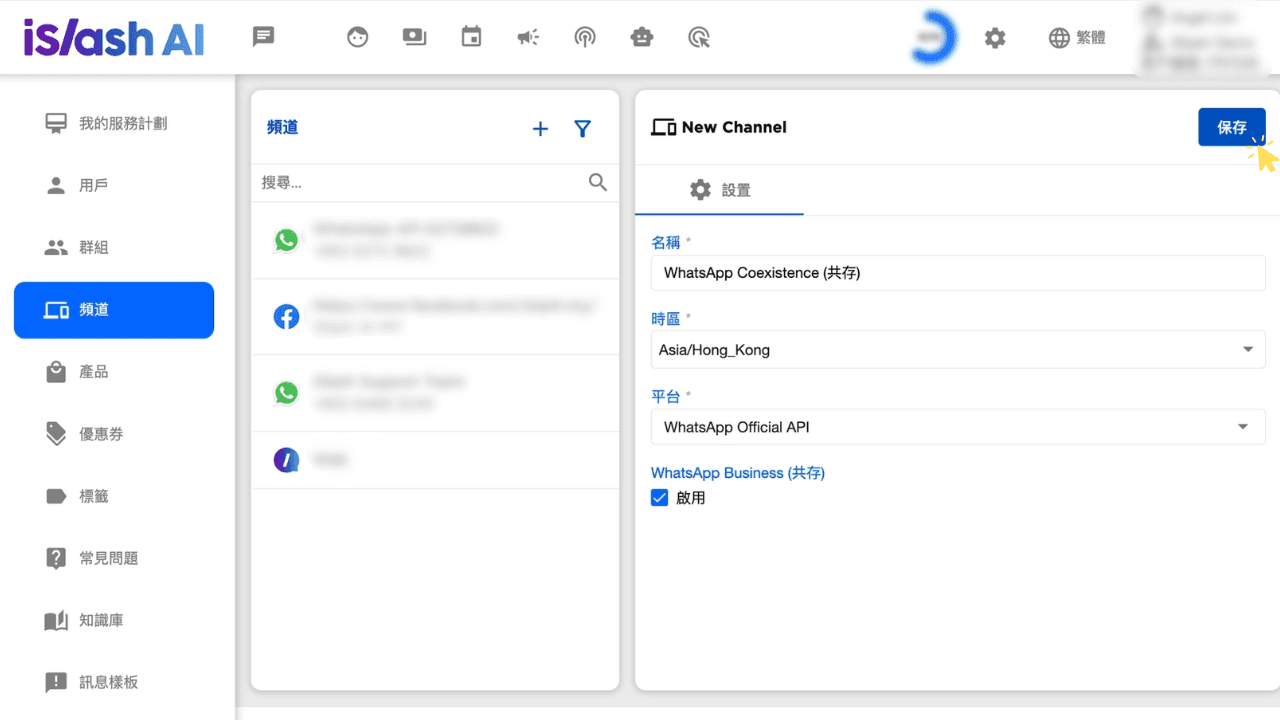
點擊「➕」建立新頻道,並填寫:
名稱:自行命名
時區:選擇您的企業所在時區
平台:選擇「WhatsApp Official API」
選擇平台後,畫面會出現「遷移頻道」和「WhatsApp Business(共存)」兩個選項,只需勾選啟用「WhatsApp Business(共存)」
點擊「保存」。完成後,系統會建立頻道,並顯示「未完成設定」提示,需要繼續完成 Facebook 連結。
步驟 3:連結 Facebook
在頻道設定頁面,點擊「用 Facebook 繼續」。

步驟 4:選擇同步聯絡人的聊天建立方式
系統會彈出「登入 Facebook」視窗,讓您選擇如何處理從 WhatsApp Business App 同步過來的聯絡人:
為同步的聯絡人建立聊天:每個同步的聯絡人都會建立聊天,即使沒有匯入任何訊息。
沒有聊天記錄時,不為同步聯絡人建立聊天:只有具有聊天記錄的同步聯絡人才會建立聊天。
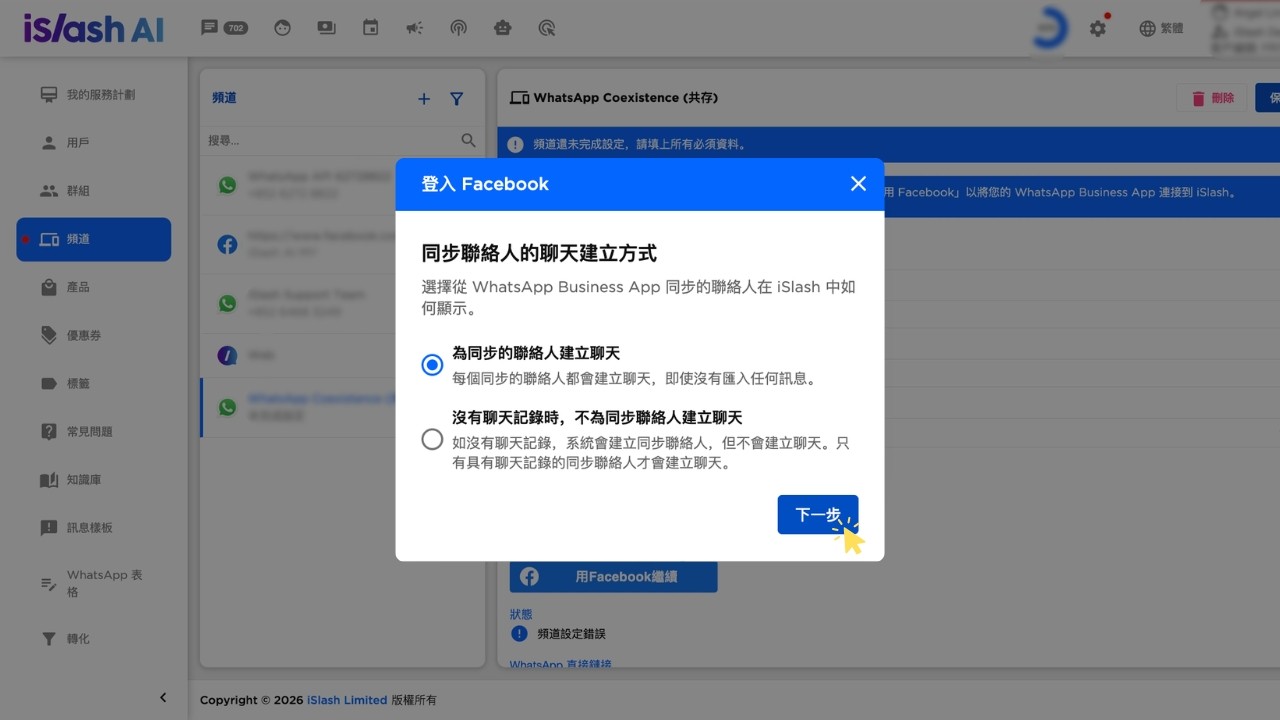
選擇合適選項後,點擊「下一步」。
步驟 5:透過 Facebook 連結您的 WhatsApp Business 帳戶
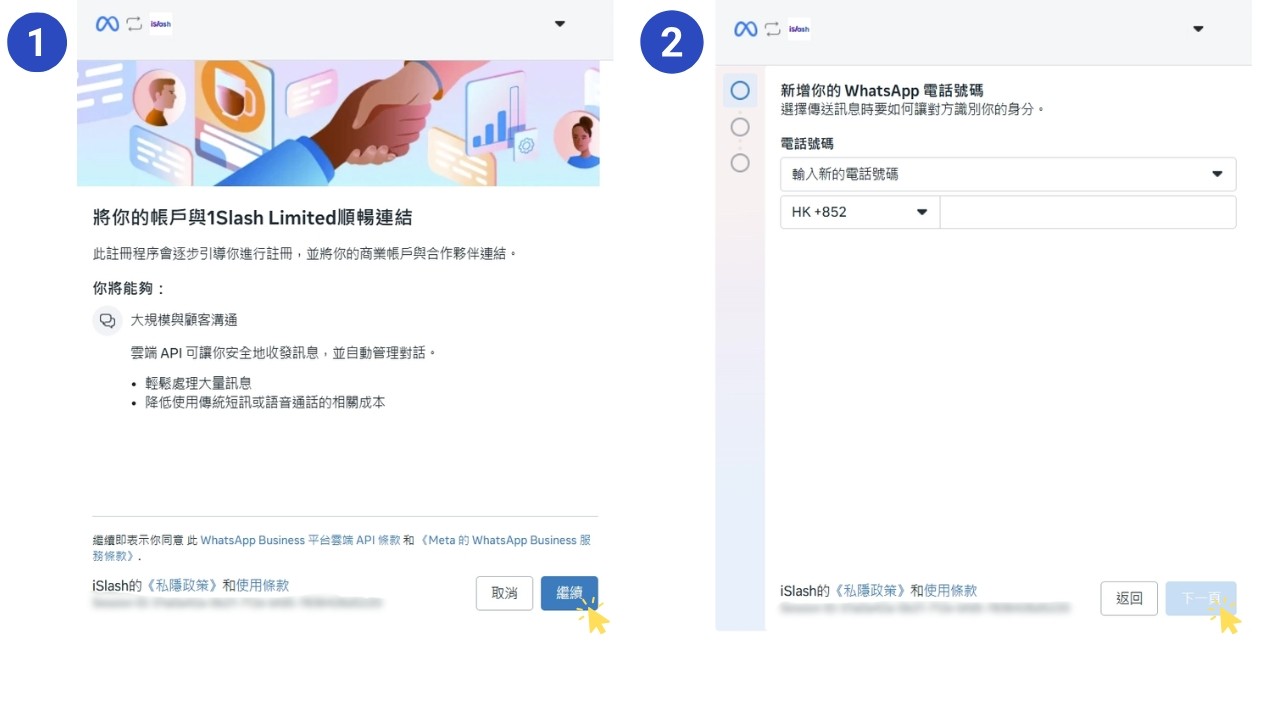
接下來會彈出 Meta 提供的視窗,依序完成以下畫面:
畫面顯示帳戶連結說明,點擊「繼續」。
在下拉選單中選擇識別方式,選單只會顯示以下項目:
輸入新的電話號碼
改為使用配搭虛擬電話號碼的顯示名稱
已存在的 WhatsApp Business Account清單(如您持有 Business Portfolio 管理權限,會顯示可選用的 WABA)
選擇「輸入新的電話號碼」時,輸入號碼後系統會自動帶出該號碼的顯示名稱。確認無誤後點擊「下一頁」。
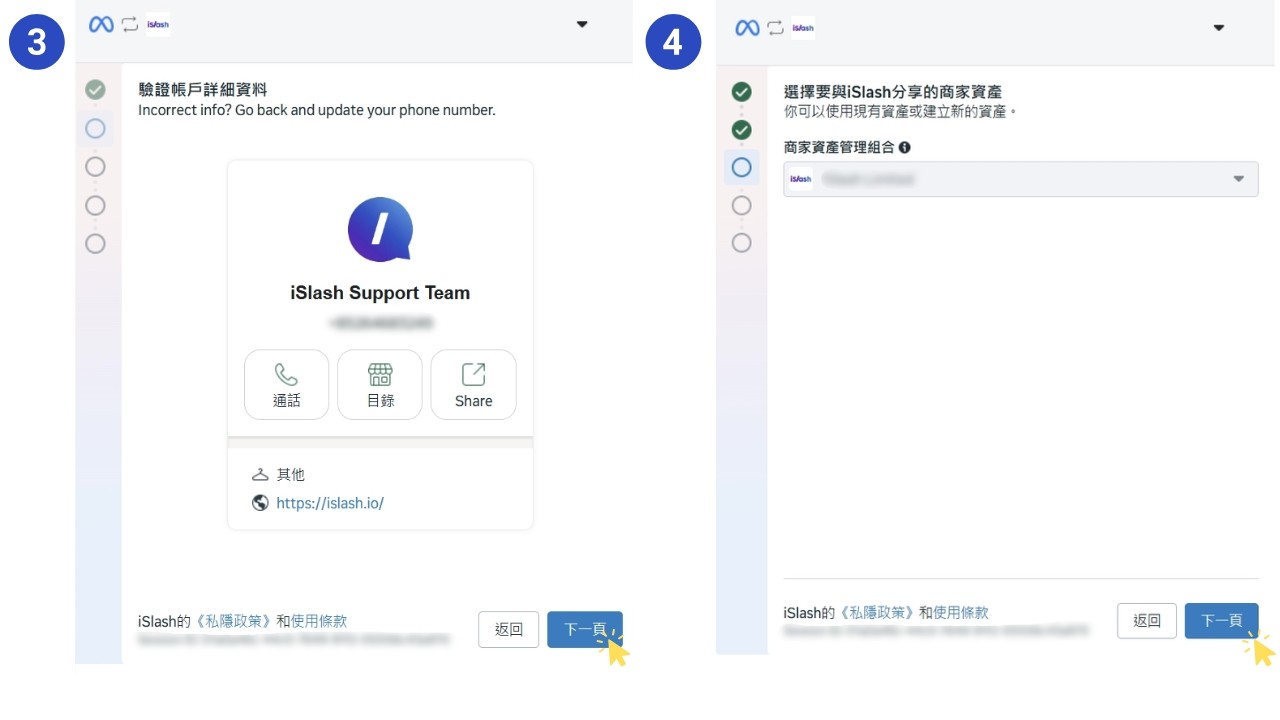
核對顯示的 WhatsApp Business 帳戶資料,確認無誤後點擊「下一頁」。
選擇要分享的商家資產(Business Portfolio),可使用現有資產或建立新的資產,選擇後點擊「下一頁」。
系統會在同一畫面顯示一個 QR Code,準備讓您用 WhatsApp Business App 掃描。掃描完成後,核對 WhatsApp Business 帳戶名稱及時區。繼續操作即代表您會將 WhatsApp Business 帳戶和商家檔案分享給 1Slash Limited,確認後點擊「下一頁」。
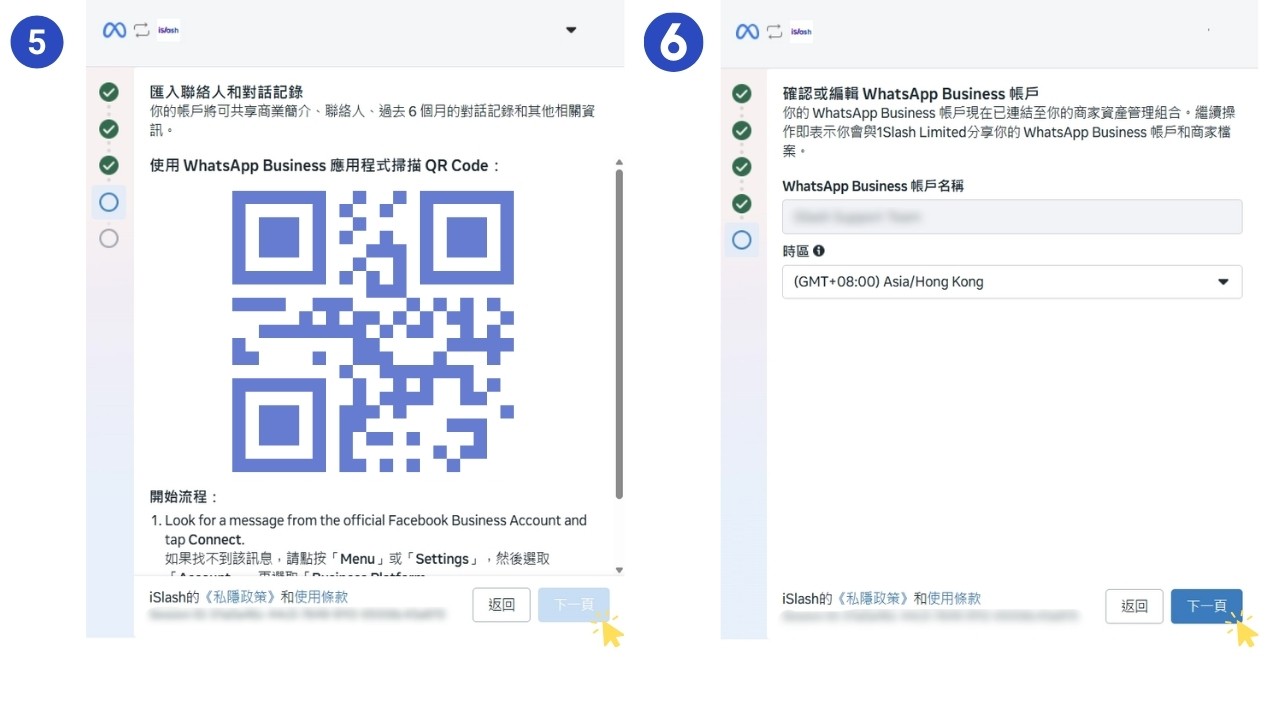
步驟 6:在 WhatsApp Business App 中掃描QR Code並確認連接
在您的 WhatsApp Business App 手機上,您將收到來自已驗證 Facebook 商業帳號的訊息,點擊「連接」。
掃描步驟 5 出現的 QR Code。點擊「連接到商業平台」按鈕以繼續進行上線流程。
選擇是否分享聊天記錄:
分享所有聊天記錄
不分享聊天記錄
系統會顯示連結成功的狀態畫面,點擊「確認」即可。
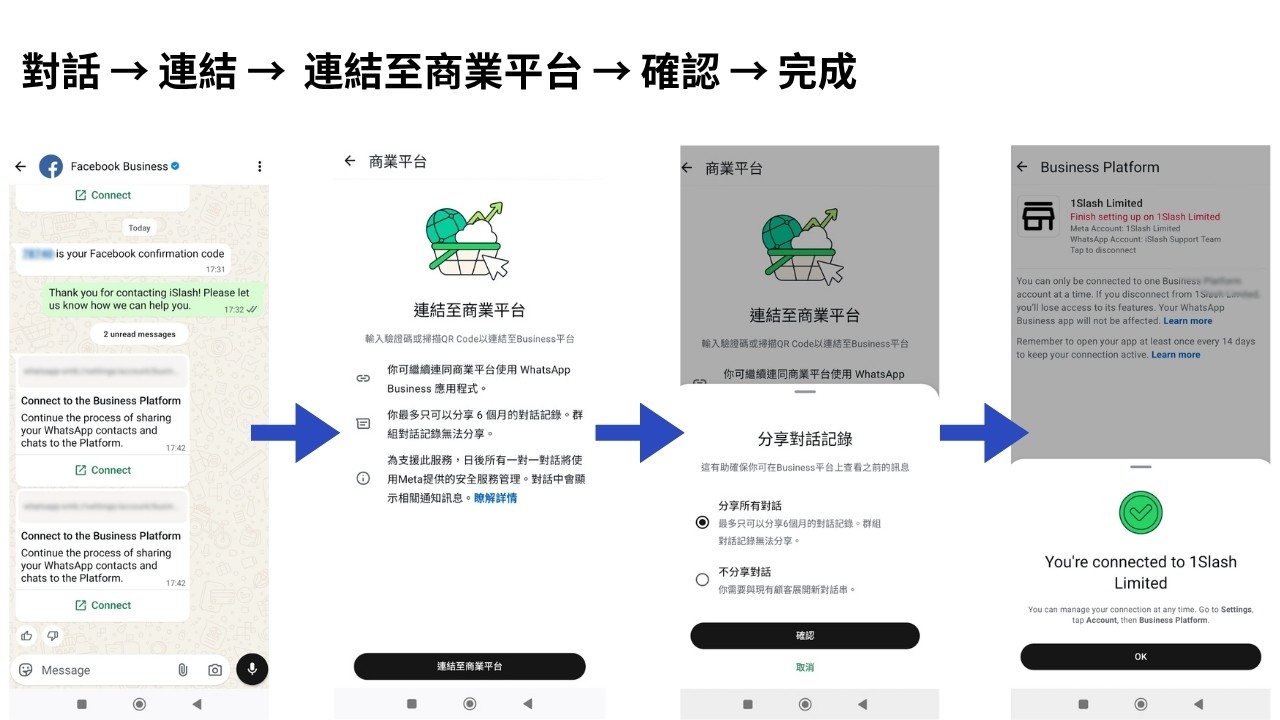
步驟 7:完成設定
完成後,繼續在同一個 Meta 彈出視窗中操作。列出 iSlash 將可執行的操作,包括管理 WhatsApp 帳戶、在 WhatsApp 管理並存取對話,以及代表您的 WhatsApp 商業帳戶記錄事件並傳送給 Meta。核對後點擊「確認」以繼續流程,最後點擊「完成」。

💡您已成功將 WhatsApp Business 上線至 iSlash AI 平台。
WhatsApp Coexistence 為您帶來的好處
接駁後,您可以在保留原有號碼和對話紀錄的同時,在 iSlash AI 平台使用:
自動化回覆:自動回覆客戶查詢,減少人手逐一處理的時間
廣播:一次過發送訊息給大量客戶
全渠道整合:在同一個平台管理 WhatsApp、Facebook、Instagram 等渠道的對話
對話內完成更多動作:客戶毋須離開對話,即可直接完成付款、預約服務、填寫表格
WhatsApp Business App 接駁共存後的功能變化
WhatsApp Business App 原有功能 | 接駁共存後的功能變化 | iSlash AI 平台(Cloud API)支援情況 |
|---|---|---|
個人(1:1)對話 | 沒有變化(App 本身的編輯/收回功能不受影響) | ✅ 可支援。 |
聯絡人 | 沒有變化 | ✅ 可支援。 |
群組對話 | 沒有變化 | ❌ 不支援。 |
限時訊息(Disappearing messages) | 所有個人(1:1)對話的限時訊息功能會被關閉 | ❌ 不支援 |
閱後即焚訊息(View once message) | 所有個人(1:1)對話的閱後即焚訊息功能會被停用 | ❌ 不支援 |
即時位置訊息 | 所有個人(1:1)對話的即時位置訊息功能會被停用 | ❌ 不支援 |
群發訊息名單 | 群發訊息名單功能會被停用,無法建立新名單,現有名單會變成唯讀 | ✅ 可支援 |
語音和視像通話 | 沒有變化 | ✅ 可支援 |
商業工具(例如目錄、訂單、狀態) | 沒有變化 | ✅ 可支援 |
訊息工具(例如營銷訊息、問候訊息、離線自動回覆訊息、快速回覆、標籤) | 沒有變化 | ✅ 可支援 |
商業檔案(例如商業名稱、地址、網站) | 沒有變化 | ❌ 不支援 |
電話號碼已經連結另一個 business platform(BSP),還可以再連結 iSlash 嗎?
不可以直接疊加連結。一個 WhatsApp 電話號碼在同一時間只能透過一個平台(Business Solution Provider)連接 Cloud API。如果這個號碼已經連結其他平台,需要先在該平台或 WhatsApp Business App 中中斷連接,才能再透過共存流程連結至 iSlash AI。
接駁後,舊有的聊天記錄會遺失嗎?
不會。最近 6 個月內的聊天記錄可以同步至 iSlash AI 平台,同步後日後在 App 和 iSlash AI 之間發送、接收的訊息也會持續互相同步。
之後想取消共存,只用回 WhatsApp Business App 可以嗎?
可以。在 WhatsApp Business App 中,前往「設定」>「帳戶」>「商業平台」,點擊「解除連結」即可。解除連結後,WhatsApp Business App 會回復到原本獨立運作的狀態,不受影響。
一個帳戶可以連結多於一個 WhatsApp 電話號碼到 iSlash 嗎?
可以。一個帳戶可以同時連結多個 WhatsApp 共存頻道,實際數量視乎您帳戶的頻道配額而定。