WhatsApp API:訊息廣播
更新日期:
透過 iSlash AI 平台的廣播功能,您可以使用 WhatsApp 帳號向多位收件者同時發送訊息。
本指南將帶您一步步完成 WhatsApp 廣播活動的設定與執行流程。
設定需求
WhatsApp API 通訊渠道
已成功設置並連接至 iSlash AI 平台。已通過審核的訊息模版
用於廣播的訊息模版必須事先經 WhatsApp 官方審核通過。客戶名單
擁有一份包含欲接收廣播訊息的收件者資料庫。請確保擁有足夠的訊息信用額
透過WhatsApp 群發高效觸及大量用戶時,屬於企業主動發送訊息,因此會產生訊息費用。
重要提醒:iSlash AI 已與香港政府的「拒收來電登記冊」整合,但系統不會自動篩選出受限制的聯絡人。您必須在廣播前透過篩選功能手動排除這些聯絡人,以確保符合法規。
操作步驟指南
登入 iSlash AI 平台: https://app.islash.io/
在頂部選單列中,點選「廣播」,然後「建立」。選擇廣播類型:
標準廣播:發送單次廣播訊息。
批量廣播:透過上傳 Excel 檔案,同時向多個 WhatsApp Channel 發送廣播訊息。
順序廣播:按照預先設定的時間安排,依序發送一系列廣播訊息。
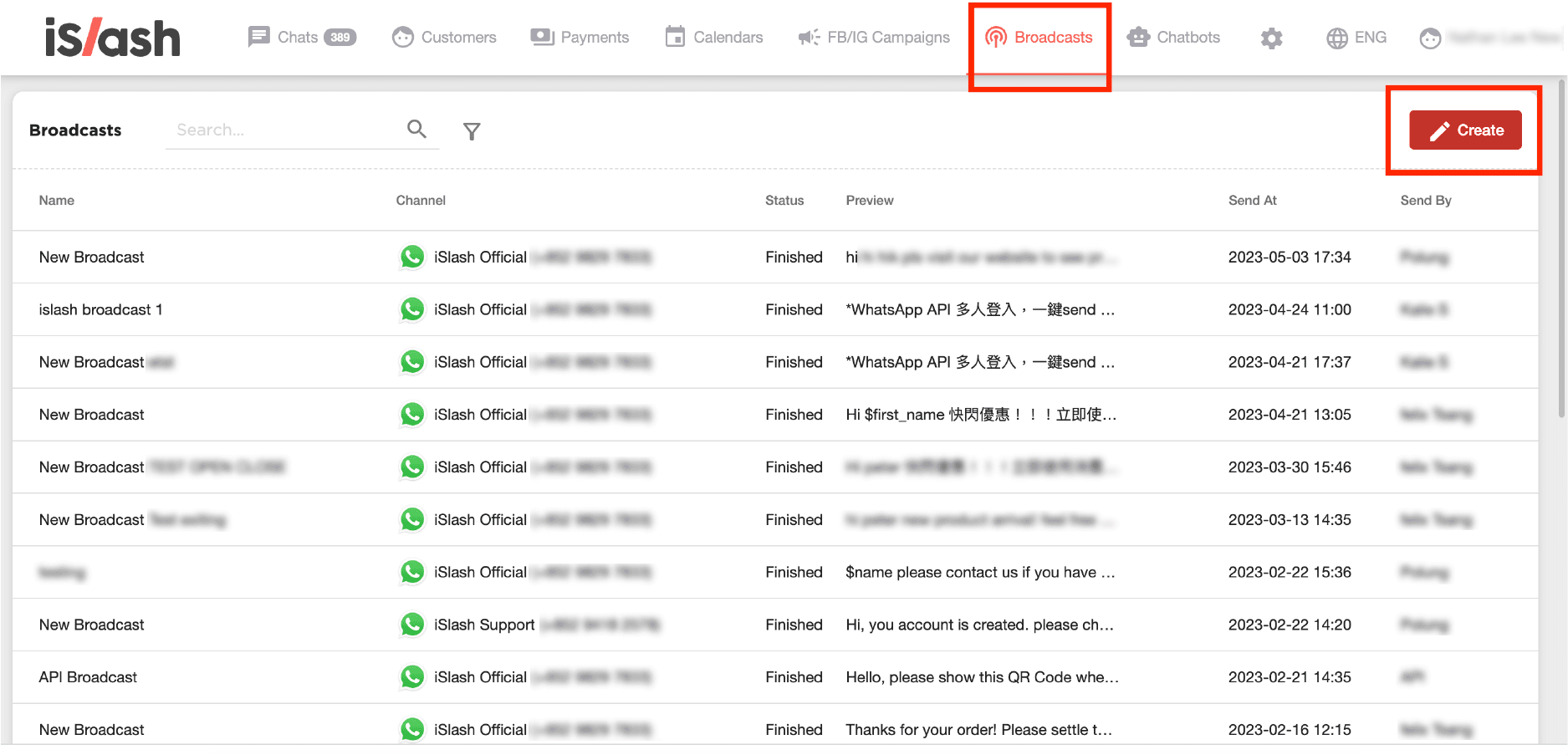
依序設定以下參數:
發送渠道:選擇「WhatsApp」作為廣播通道。
訊息模版:選擇一個已通過 WhatsApp 審核的模版。
(i) 標準訊息範本:不含動態變數(Dynamic Variables):點擊 「選擇」 選擇訊息範本。
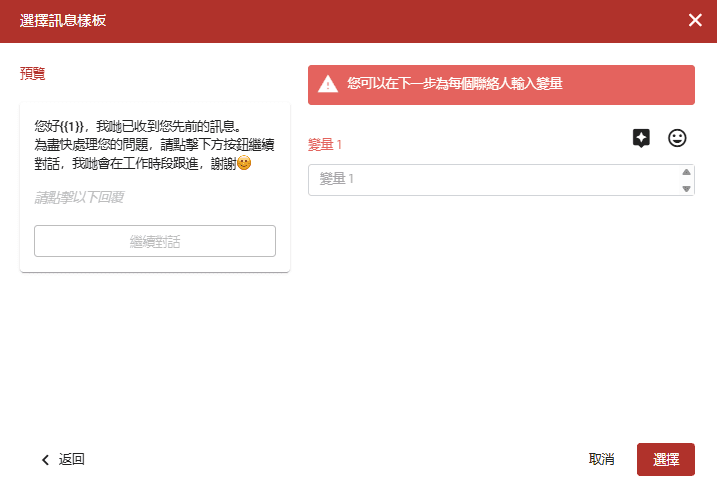
包含動態變數(Dynamic Variables):點擊 變數圖示(Variables icon),自動插入客戶名稱或自訂欄位。
如果所有接收者使用相同的變數內容,可直接輸入訊息內容。
如果每位接收者的變數內容不同,可先留空變數欄位,之後點擊 「Select」 再填寫對應內容。
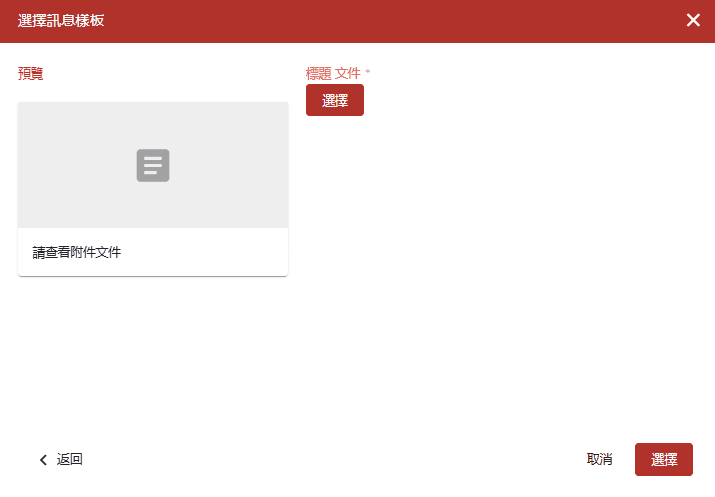
包含標題(圖片 / 文件 / 影片):上傳媒體檔案後,點擊右下方 「選擇」。
(ii) 商品目錄訊息範本:選擇已連接的 Facebook目錄,並從下拉選單選擇 1 件商品。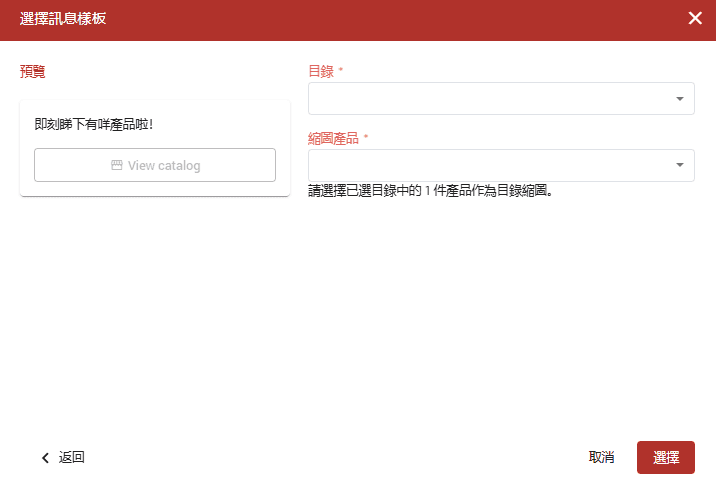
(iii) 單一產品訊息範本:選擇已連接的 Facebook目錄,並從下拉選單選擇 1 件商品。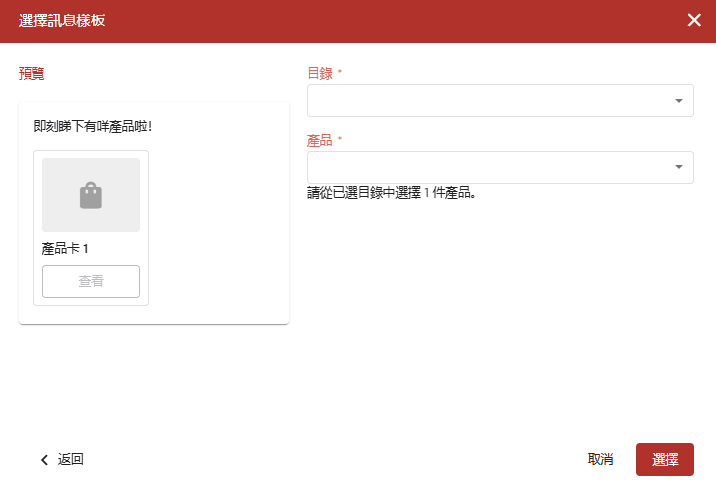
(iv) 產品輪播訊息範本:選擇已同步的 Facebook目錄,並從下拉選單選擇高達 10 件商品。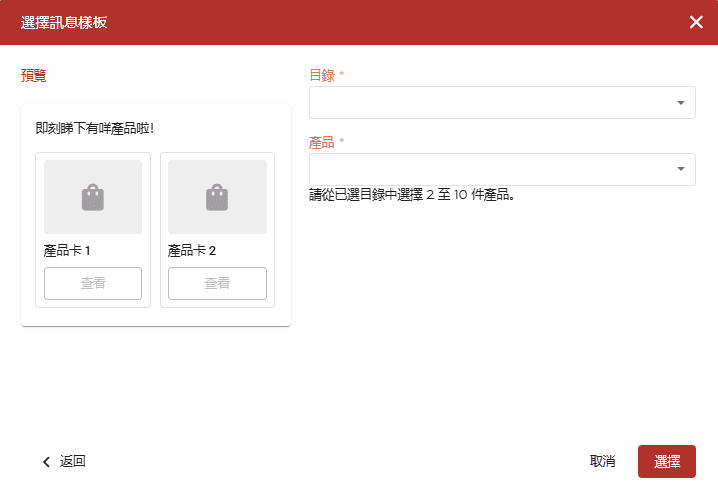
目標客戶清單:從現有客戶資料庫中挑選,或匯入 Excel 名單。
排程發送時間:設定訊息的發送日期與時間。
發送後加上標籤(可選):可選擇一個標籤,自動套用於所有已發送對象,以便後續分類或行銷追蹤。
設定目標對象的兩種方式:
從 iSlash 中的現有聯絡人選擇。使用篩選 功能,按頻道、標籤、負責人員、最後收到訊息時間等條件精準篩選目標聯絡人。
匯入 Excel 名單 - 點選【匯入(Import)】標籤頁,即可下載範本檔案,並依格式填寫收件人資料後上傳。
系統預設的發送時間為:建立後一小時。
若您希望在其他時間發送,可手動編輯排程時間。完成所有設定後,點選 「確認(Confirm)」,系統將依您排定的時間自動發送 WhatsApp 廣播訊息。
請參考影片教學:
建立批量廣播(Batch Broadcast)
讓您可以透過上傳一份包含多個 WhatsApp 頻道收件人資料的 Excel 檔案,同時建立多個廣播活動。
前往「廣播」>「建立」> 選擇「批量廣播」。
點擊 「頻道」,選擇用於發送廣播訊息的 WhatsApp Channel。
如所有收件人使用相同的變數內容,可直接填寫內容 或 揀相應Variables。
如每位收件人的變數內容不同,可先保留變數欄位為空白,點擊 「Select」,並於 Excel 範本中填寫相應內容。
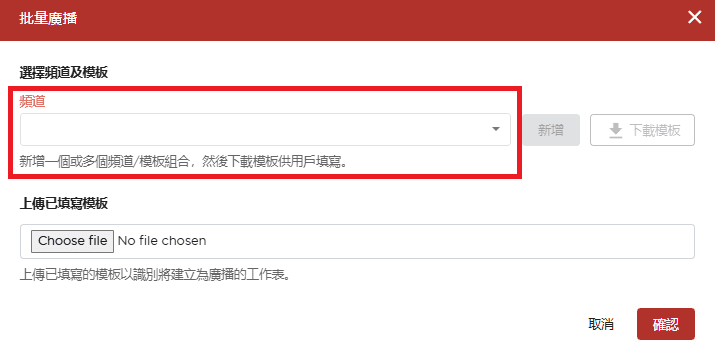
點擊 「下載模板」 下載 Excel 範本。
每個已選擇的 WhatsApp 號碼會有獨立的工作表(Worksheet)。
每個工作表必須填寫以下資料:
收件人電話號碼(需包含國家區號),例:85212345678
First Name 或 Last Name(至少填寫其中一項)
- 如所有收件人已存在於平台中,您可於訊息範本中使用系統變數(First Name、Last Name 或 Full Name),系統會自動讀取平台內已儲存的聯絡人資料。
- 如收件人尚未存在於平台中,請為每位收件人填寫 First Name 或 Last Name。
- 同一個工作表內,不可同時存在已填寫及未填寫姓名欄位的資料。
Variable(如有)
Attach Label After Sent 發送後新增標籤 (選填)
- 如需新增多個標籤,請使用逗號分隔。例:AAA, BBB, CCC
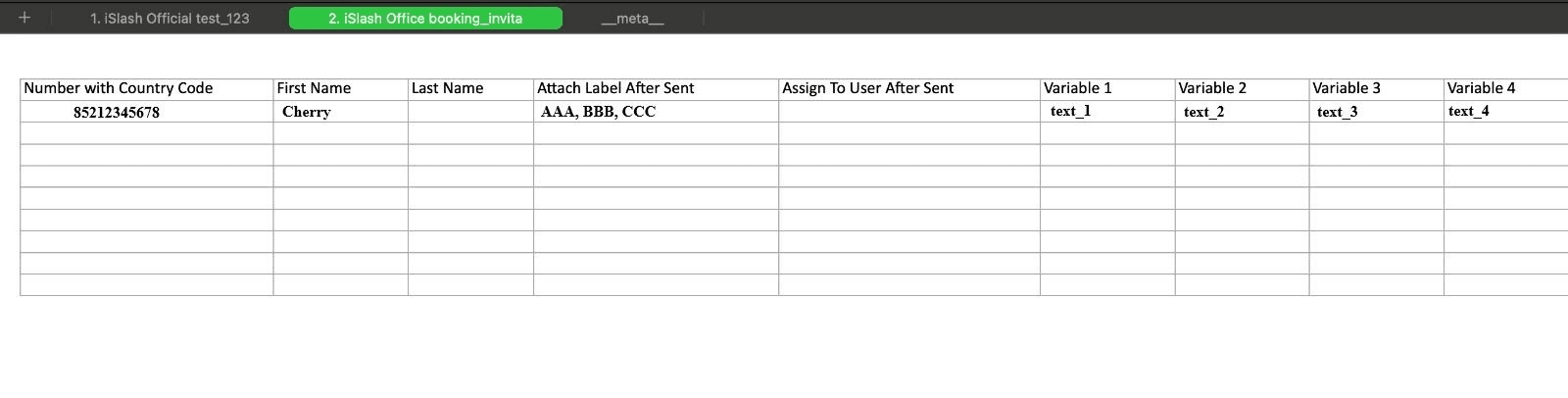
儲存 Excel 檔案後,重新上傳已完成的 Excel 檔案至系統,並點擊 「確認」 完成設定。
廣播再行銷:重新定位廣播
精準重新觸達您的受眾。您現在可以使用系統預先生成的受眾分組來建立再行銷廣播:

預先生成的分組包括:
已讀(Read)
未讀(Unread)
已回覆(Respond)
未回覆(No Respond)
已讀且已回覆(Read and Respond)
已讀但未回覆(Read and no Respond)
傳送失敗(Unsuccessful)
此外,您也可以手動新增其他聯絡人至再行銷清單,以獲得完整的控制權。
延伸閱讀:WhatsApp 訊息樣板
如何在 iSlash AI 平台建立訊息範本?
請參閱我們針對 WhatsApp 訊息範本的詳細使用指南。
建立 WhatsApp 群發活動後,還可以修改嗎?
不可以。如需修改活動內容,您必須刪除現有的群發活動(預設會在建立後一小時發送,除非您已另行調整),並重新建立一個新的活動。
如何提升 WhatsApp 群發訊息上限?
當您將 WhatsApp API 整合至 iSlash AI 平台後,您就能在 24 小時內群發最多 250 則訊息。
透過完成企業驗證,即可提升至 Tier 1:每日 2,000 則訊息。訊息群發上限的提升是依照分級(Tier)制度逐步增加:
Tier 1:2,000 則/24 小時
Tier 2:10,000 則/24 小時
Tier 3:100,000 則/24 小時
Tier 4:無限量/24 小時
提升條件:
✅ 品質評等需維持「中」或「高」等級
✅ 在 7 天內發送至少目前上限的 50% 訊息量
符合上述條件後,系統將自動升級至下一個級別。小提示:請保持良好的訊息互動品質,以順利提高發送上限。
參考連結:https://developers.facebook.com/docs/whatsapp/messaging-limits
在批量廣播的Excel檔案裡可以留空 First Name 和 Last Name 欄位嗎?
如果所有收件人已存在於平台中,您可於訊息範本中使用系統變數(First Name、Last Name 或 Full Name)。系統會自動讀取平台內儲存的聯絡人資料,因此 Excel 中的 First Name 及 Last Name 欄位可以留空。 例:收件人的 Full Name 於平台中記錄為 “Cherry VIP”,訊息中的 Full Name 會自動顯示為 “Cherry VIP”。