WhatsApp API:訊息樣板
更新日期:
訊息樣板是經 WhatsApp 預先審核通過的標準化訊息,用於企業「主動」發送訊息畀顧客的情境(例如顧客未主動聯絡,或者超過 24 小時未回覆)。樣板通過 WhatsApp 審核方可以使用。
設定需求
建立訊息樣板前,請確認:
商家驗證(Business Verification) 已完成
WhatsApp Business API / WhatsApp Coexistence 已成功串接至 iSlash AI 帳號
開始建立訊息樣板
步驟 1:前往建立頁面
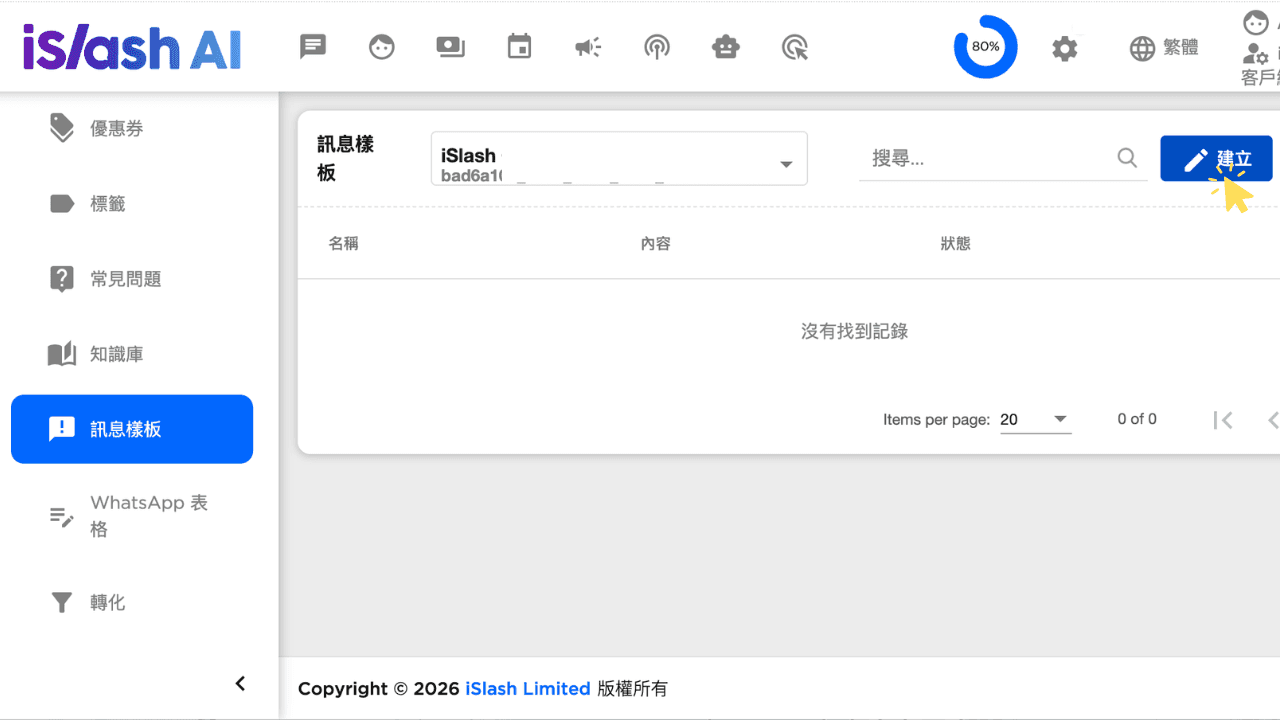
登入平台後,進入設定 > 訊息樣板,選擇 WhatsApp 通訊渠道後「建立」。
步驟 2:選擇建立方式
建立空白樣板:自訂內容
從樣板庫建立:套用系統預設範本再自行修改
從現有樣板複製:現有樣板複製到另一個WhatsApp號碼使用,複製後仍可修改內容
以下步驟以 建立空白樣板 為例。
步驟 3:填寫訊息樣板內容
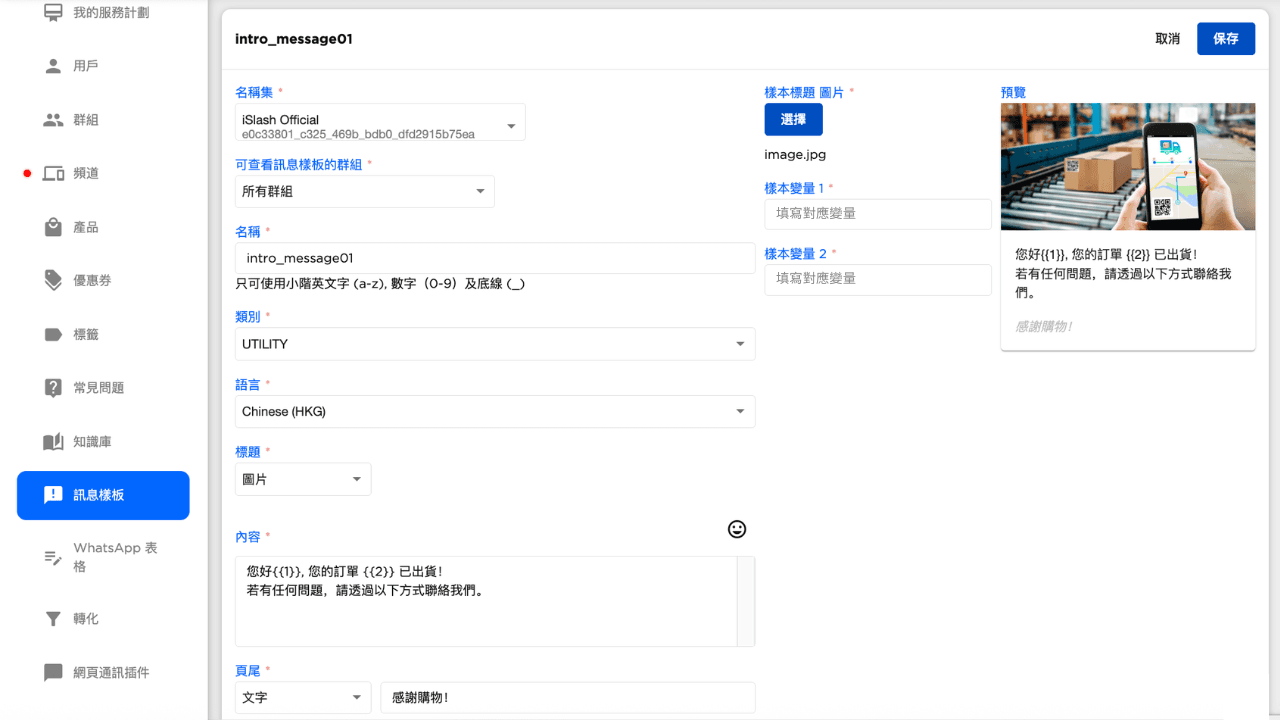
依畫面順序填寫以下欄位:
i. 可查看訊息樣板的群組
選擇邊個群組可以睇到呢個樣板。預設為「所有群組」。
ii. 名稱
由小寫英文字母(a–z)、數字(0–9)及底線(_)組成
字數上限為 512 個字元
範例:
intro_message01避免使用同現有或已刪除樣板相同的名稱
iii. 樣板類型
決定訊息以哪種格式顯示:
樣板類型 | 顯示格式 | 按鈕 |
|---|---|---|
標準 | 文字/圖片/文件/影片訊息 | 快速回覆、鏈結、電話號碼、Flow |
目錄 | 顯示商家目錄 | 查看目錄 |
單一產品 | 顯示單一產品諮詢 | 查看產品 |
產品輪播 | 以滑動方式顯示多項產品 | 查看產品 / 鏈結 |
iv. 類別
決定 WhatsApp 如何將樣本分類以作定價之用:
類別 | 適用情境 | 範例 |
|---|---|---|
Marketing(行銷) | 品牌宣傳、促銷活動、重新導購 | 「聖誕節就到喇!誠邀你{{1}} 日一齊嚟 {{2}} 歡慶。」 |
Utility(實用) | 同用戶進行中的交易、帳戶、訂閱或互動相關 | 「你的訂單 {{1}} 已確認,出貨時會通知你。」 |
Authentication(驗證) | 發送一次性驗證碼(OTP),審核標準最嚴格 | 「{{1}} 係你的驗證碼,請勿分享畀第三方。」 |
📌選擇樣板類型為「目錄」「單一產品」或「產品輪播」時,類別會自動設定為 Marketing
v. 語言
從下拉選單選擇該訊息內容的語言。
vi. 內容
訊息主要內容,字數上限為 1024 個字元。
可加入「變數」,格式為
{{數字}}(例如{{1}}、{{2}}),需按順序排列變數作用:發送時系統會自動帶入動態資料(例如客戶姓名、訂單編號、金額),毋須逐個顧客手動改內容。例如內容寫「您好 {{1}},您的訂單 {{2}} 已出貨」。當發送畀唔同顧客時,{{1}}、{{2}} 可自動換成各自的姓名同訂單編號
在提交前,每個變數需要提供文字樣本,方便 WhatsApp 審核
vii. 頁尾(可選填)
顯示在訊息主體下方的補充說明,以斜體灰字呈現。
字數上限為 60 個字元
填寫範例:
viii. 按鈕(可選填,適用於「標準」類型)
按鈕是互動元素,用來引導客戶採取特定行動。
按鈕類型 | 說明 |
|---|---|
快速回覆 | 提供一鍵回覆選項,點擊後自動傳送預設文字 |
鏈結 | 點擊後直接前往指定網頁 |
電話號碼 | 點擊後可直接撥打指定電話號碼 |
Flow | 點擊後喺 WhatsApp 入面開啟互動式表單 |
按鈕數量與組合方式:
顯示在按鈕上的文字最多 25 個字元(包含中文、英文字母、數字以及空格)。
單一按鈕類型:
• 快速回覆數量上限為 10 個
• 鏈結上限為 2 個(2 個靜態網址,或 1 個靜態+1 個動態網址)
• 電話號碼上限為 1 個
• WhatsApp內置表格上限為 1 個,且不能同其他按鈕類型混合
混用按鈕類型:
• 快速回覆可以同鏈結/電話號碼組合:每加 1 個鏈結或電話號碼按鈕,快速回覆的可用數量就會相應減少
情境
鏈結上線
電話號碼上限
快速回覆上限
總數
全部快速回覆
0
0
10
10
鏈結+快速回覆
2
0
8
10
電話號碼+快速回覆
0
1
9
10
鏈結+電話號碼+快速回覆
2
1
7
10
• 混合使用時,同種類型的按鈕必須連續排列:組合順序
結果
快速回覆 + 快速回覆
✅ 有效
快速回覆 + 快速回覆 + 鏈結 + 電話號碼
✅ 有效
快速回覆 + 鏈結 + 電話號碼
✅ 有效
快速回覆 + 鏈結 + 快速回覆
❌ 無效
鏈結 + 快速回覆 + 鏈結
❌ 無效
📌顯示提醒:
按鈕數量在 3 個或以下時,可以在所有裝置(包括 WhatsApp 桌面版)完整顯示;超過 3 個按鈕時,訊息會顯示前 2 個按鈕,其餘收合成「查看更多選項」。
填寫完所有欄位後可在「預覽」查看訊息最終呈現的效果,方便您在提交審核前檢查排版是否正確。
步驟 5:保存並審核
點選「保存」,樣板會自動提交至WhatsApp審核。
步驟 6:查看審核狀態
點選「同步」按鈕查看審核進度,樣板審核需時 24 小時。
步驟 7:使用樣板
樣板狀態顯示「已通過」後,即可用來發送一對一訊息或者建立廣播。
訊息樣板品質評分
每個已通過審核嘅樣板都有一個品質評分 ,分為高、中、低三個等級,會按使用情況、客戶回饋同互動表現評定。評分越高,樣板使用就越穩定;若持續收到負面回饋,評分會下降,甚至可能被暫停使用。建議定期留意樣板嘅品質評分,及早調整內容以維持良好嘅顧客體驗。
1. 訊息樣板同一般訊息有什麼分別?
樣板需要經 WhatsApp 預先審核通過先可以使用,主要用於企業主動發送訊息畀顧客的情境(例如顧客未主動聯絡,或者超過 24 小時未回覆)。
類別(Marketing/Utility/Authentication)應該點揀?
按用途選擇:品牌宣傳、促銷活動揀 Marketing;同交易、帳戶、訂閱相關揀 Utility;發送一次性驗證碼(OTP)揀 Authentication。
如果我想每個客戶的稱呼/資料都唔一樣,可以點做?
可以在內容加入「變數」(格式為
{{1}}、{{2}}等),發送時系統會自動帶入唔同客戶的資料(例如姓名、訂單編號),做到訊息個人化,毋須逐個顧客手動修改內容。
訊息樣板提交審核後要等幾耐先有結果?
根據 WhatsApp 官方說明,樣板審核一般需時 24 小時。
訊息樣板被拒絕的原因及後續處理方式是什麼?
訊息樣板被拒絕的因素包括參數格式,違反內容要求,字數限制/文字格式等常見原因。了解清楚原因後,修改內容再重新送出審核即可。
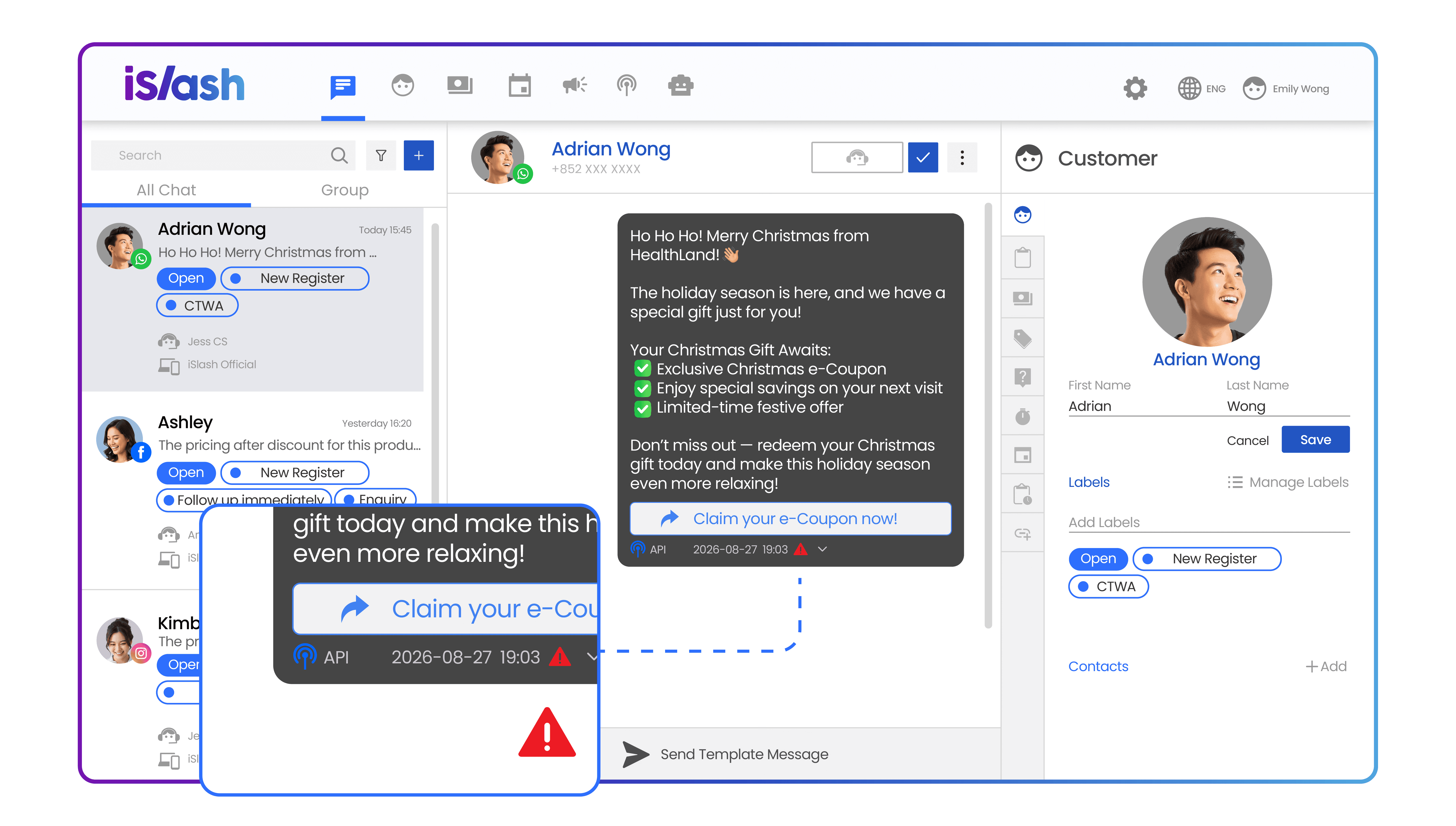
為什麼「已批核」的訊息樣板無法成功發送給我的客戶?
訊息樣板發送失敗可能與訊息內容、收件人狀態、WhatsApp 發送政策或其他系統因素有關如發送時出現「錯誤」,建議先查看系統回傳的錯誤代碼及錯誤訊息,並諮詢客服協助解答。
訊息樣板的收費是多少?
根據Meta由2025年7月1日起實施嘅定價政策,WhatsApp已改為「按訊息計費」:訊息樣板成功送達顧客後先會收費,實際費用按樣板類別(Marketing/Utility/Authentication)同接收號碼所在地區而定。