WhatsApp API:內置表格
更新日期:
WhatsApp Flows (或在 iSlash AI 平台中稱為「WhatsApp 內置表格」)是 WhatsApp Business API 的進階功能,讓企業能夠在對話中直接發送可填寫的表格,提升互動效率與資料收集便利性。
透過 WhatsApp 內置表格,您可以:
功能 | 說明 |
|---|---|
獲取潛在客戶資料 | 直接在對話中獲取潛在客戶資料,提供個人化優惠 |
發送問卷調查 | 在對話中收集市場意見或用戶偏好 |
收集客戶回饋 | 在服務完結後即時收集意見,了解客戶體驗 |
預約服務 | 讓客戶直接在對話中預約時段 |
啟用條件
在使用 WhatsApp 內置表格前,請確認您的帳戶符合以下所有條件:
已完成 WhatsApp Business API 整合
您的帳戶必須已成功串接 WhatsApp Business API。已通過 Facebook 商業驗證(Business Verification)
確保您的企業資料已獲官方認證,以啟用完整功能。維持高訊息品質
長期保持良好的訊息互動品質,避免過多封鎖或投訴,有助於功能穩定運作。
步驟指南
第一部分:在 WhatsApp Flows Playground 建立表格
WhatsApp Flows Playground 是 Meta 提供的免費工具,讓您無需編程即可設計 WhatsApp 內置表格。
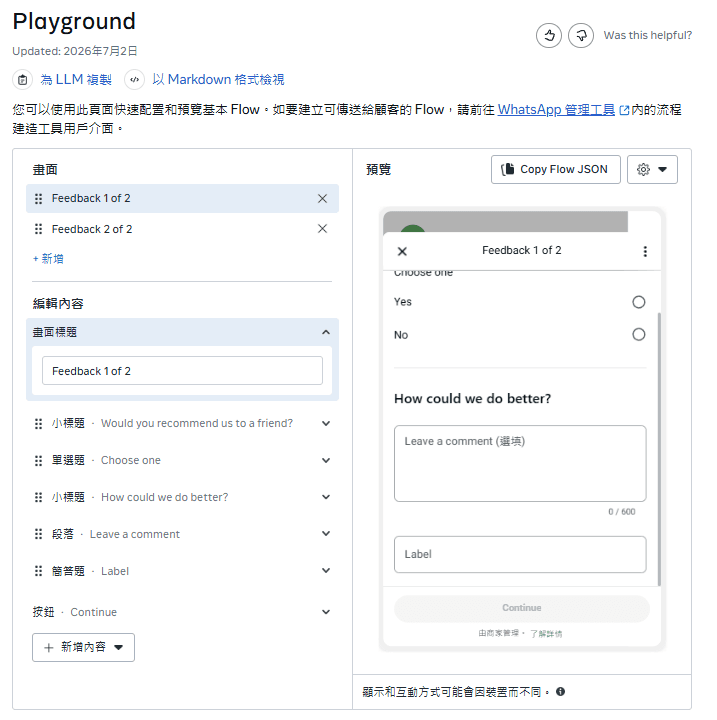
1.1 畫面
畫面代表表格的頁數。每個表格可包含多個畫面,讓您將問題分頁呈現。
您可以透過「+ 新增」按鈕新增畫面,或點擊畫面右側的「✕」刪除畫面。
規則 | 說明 |
|---|---|
每頁內容上限 | 每個畫面最多可新增 8 個內容 |
頁數上限 | 每份表格最多 8 個畫面 |
1.2 編輯內容
每個畫面均須填寫畫面標題,用於說明該頁面的主要內容,例如:「登記資料」、「選擇服務」。畫面標題會顯示在表格頂部,幫助客戶了解目前所在的步驟。
點擊「+ 新增內容」可為每個畫面新增不同類型的元素。內容共分為四大類:
內容 | 說明 | 類型 | 用途 |
|---|---|---|---|
文字 | 用於在畫面中顯示文字,不需要客戶輸入回應。 | 大標題 | 頁面主標題 |
|
| 小標題 | 段落標題或問題標題 |
說明文字 | 補充說明或填寫指引 | ||
內文 | 一般正文內容 | ||
影音素材 | 可插入圖片 | 圖像 | 僅支援 JPEG 及 PNG,檔案大小上限 300KB |
問答題 | 客戶需要輸入文字或選擇日期來回答。 | 簡答題 | 收集簡短文字回答,例如文字、電郵、號碼等。 |
段落 | 收集較長的文字回答,例如意見、備註 | ||
日期挑選工具 | 讓客戶從日曆中選擇日期,例如預約日期 | ||
選擇 | 客戶需要從選項中作出選擇。 | 單選題 | 只能選擇一個選項,例如是/否 |
多選題 | 可選擇多個選項 | ||
下拉式選單 | 以下拉方式呈現多個選項 | ||
選擇加入 | 讓客戶選擇是否訂閱或同意條款(Opt-in) |
1.3 按鈕
每個畫面底部均設有一個按鈕,用於讓客戶提交回答或進入下一頁。按鈕文字可自訂,例如「繼續」、「提交」、「立即預約」。
1.4 複製 Flow JSON
完成表格設計後,點擊右上角 「Copy Flow JSON」 按鈕,複製表格設定內容,以便匯入 iSlash AI 平台。
第二部分:將表格匯入 iSlash AI 平台
步驟:
登入 iSlash AI
前往 設定 > WhatsApp 表格
選擇要建立表格的 WhatsApp API 電話號碼,點擊「建立」
填寫以下資料
表單名稱:為表單命名以便識別,例如:客戶回饋表單
b. 類別:選擇最符合用途的類別,例如:SURVEY
點擊「建立」
在編輯視窗中,將從 Playground 複製的 Flow JSON 貼入指定欄位,點擊「保存」。
發佈前點擊右上角「預覽」,確認表格內容顯示正確。確認無誤後,點擊「發布」。
表格必須發布後才可正式發送給客戶。
影片教學:
第三部分:發送 WhatsApp 內置表格
完成建立後,您可以透過以下三種方式將 WhatsApp 內置表格發送給客戶:
3.1 透過 AI 助理自動發送
將 WhatsApp 內置表格整合至 AI 助理對話流程,當客戶觸發特定條件時,AI 助理會自動發送表格,無需人手介入。
步驟:
在平台上方欄目找到「AI 助理」,點擊「建立」
進入 AI 助理編輯介面後,選擇對應的 WhatsApp API 電話號碼(頻道)—— 需與建立 WhatsApp 內置表格時所選的頻道一致,點擊「保存」
在上方欄目找到「Flow」元件,拖放至空白位置
在「編輯 Flow」視窗,填寫以下資料:
a. Flow:從下拉選單選擇已發布的表格b. 訊息:客戶點擊前看到的提示訊息,例如:「請填寫表格」
c. 按鈕名稱:客戶點擊以開啟表格的按鈕文字,例如:「立即註冊」
d. 把回應設定到變量:將客戶的回答設定為變量名稱,方便日後匯出報告時識別
點擊「更新」保存設定。
影片教學:
3.2 透過訊息範本發送
將 WhatsApp 內置表格設定為訊息範本中的行動按鈕,客戶收到訊息後點擊按鈕即可直接開啟並填寫表格。
步驟:
前往設定,點擊「訊息樣板」
選擇要建立的 WhatsApp API 電話號碼,點擊「建立」,選擇:
- 建立空白樣板,或
- 從現有樣板複製填寫以下資料:
a. 名稱:樣板的內部識別名稱b. 類別:選擇訊息用途,例如:Marketing、Utility
c. 語言:選擇訊息語言
d. 標題:訊息頂部的標題文字、影像或文件
e. 內容:訊息的主要內文f. 頁尾:訊息底部的補充文字
g. 按鈕:點擊「新增按鈕」,選擇「Flow」,並填寫:
文字:客戶看到的按鈕名稱,例如:「立即填寫」
Flow:選擇已發布的 WhatsApp 內置表格
頁面入口:選擇客戶點擊後從哪一頁開始顯示表格
影片教學:
3.3 透過廣播功能群發
使用廣播功能一次性將訊息發送給大量目標客戶。
廣播功能需使用已批核的訊息範本,請先完成 3.1 的訊息範本設定,並確認已獲 Meta 批核。
步驟:
確認訊息範本已設定完成並獲批核
在平台上方欄目找到「廣播」,點擊「建立」,選擇廣播類型:
一般廣播
批量廣播
順序廣播
選擇相同的WhatsApp API頻道,在「訊息」欄位選擇已批核的訊息範本
在「收件人」區塊,透過篩選條件選擇目標收件人
視乎需要,可選填以下設定:
派發優惠碼 — 隨訊息附上優惠碼
發送後附加標籤 — 發送後自動為收件人加上標籤,方便後續跟進
設置發送時間,點擊「確認」
影片教學:
查看 Flow 回應
4.1 查看回覆列表
步驟:
前往平台 設定 > WhatsApp 表格
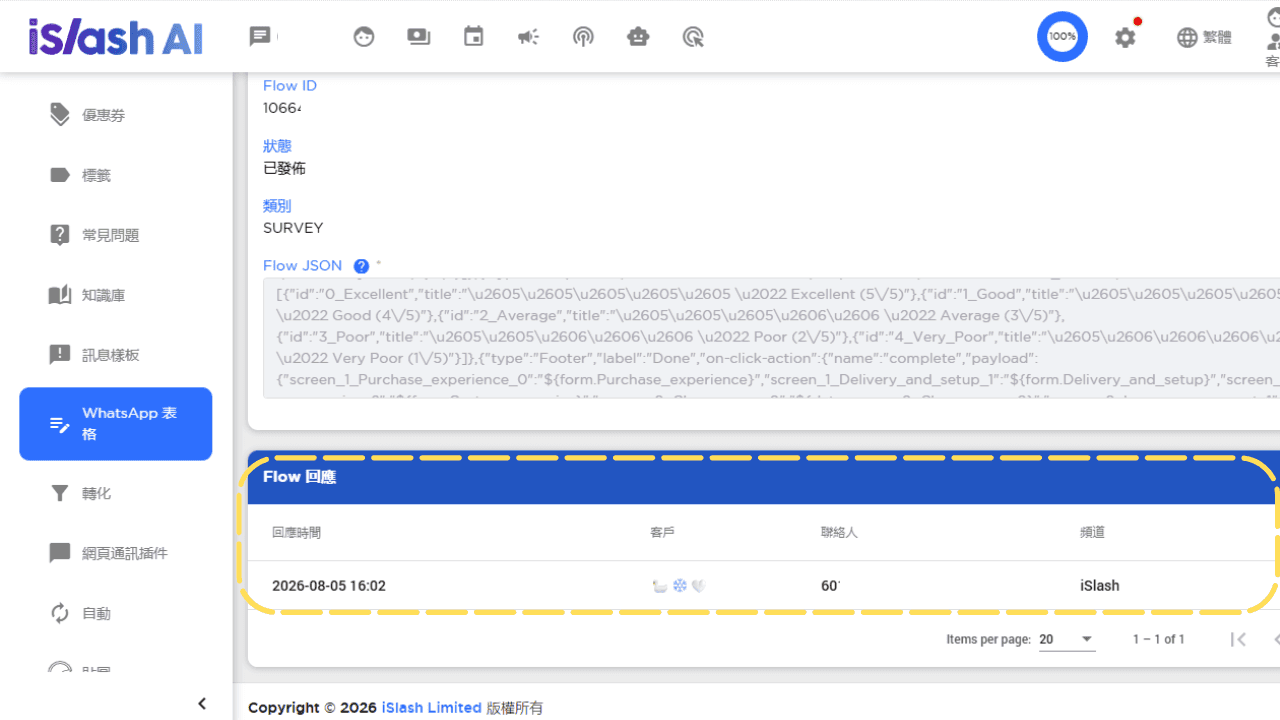
點選您要查看的表格,往下拉找到「Flow 回應」。回覆列表包含以下資訊:
欄位 | 說明 |
|---|---|
回應時間 | 客戶提交表格的日期及時間 |
客戶 | 客戶名稱 |
聯絡人 | 客戶的 WhatsApp 號碼 |
頻道 | 客戶透過哪個 WhatsApp 號碼提交回覆 |
4.2 查看回覆詳情
點擊任意一筆回覆記錄,即可查看該客戶填寫的所有欄位資料。點擊右上角「查看聊天」,可直接跳轉至該客戶的聊天記錄。

我已有 iSlash AI 帳戶並完成了 WhatsApp API 整合,為什麼仍無法使用 WhatsApp 內置表格?
請先確認您是否已在 Facebook Business Manager 完成商業驗證,並前往 Business Support Home 確認帳戶是否存在任何限制。
如何查看客戶填寫表格後的回覆?
請前往 設定 > WhatsApp 表格,點選對應的表格,進入「Flow 回應」即可查看所有客戶的回覆記錄及詳情。