建立網站聊天插件 Web Plugin Chat
更新日期:
您的網站往往是顧客接觸品牌的第一站。透過整合 iSlash AI 的網站聊天外掛,您可以即時提供客服支援、蒐集潛在客戶資料,並自動化訊息互動,全面提升顧客體驗。
設置需求
需擁有已啟用的 iSlash AI 帳戶,立即註冊免費帳號:點此註冊
您的網站後台存取權限
步驟指南
I)建立 Web 插件渠道
登入 iSlash AI 平台: https://app.islash.io/
進入「設定」
點選左側選單中的「 頻道 」,再點選「 ➕ 」新增頻道
將名稱命名為「Web」,平台類型選擇「Web」
點選「保存」即可完成建立新頻道
使用教學:
II)自訂 Web 插件訊息視窗外觀
接下來,在左側選單中點擊「Web Plugins」
點選「Create 建立」來開始自訂聊天插件:
開始自訂 Web 插件訊息視窗的外觀:
名稱:為您的網站聊天外掛命名(如:公司官網 / 品牌名)
彈窗標題:聊天室上方的標題文字
例:「歡迎與我們對話!」彈窗內容:聊天室中的簡短介紹訊息
例:「有什麼可以協助您的嗎?」
歡迎訊息(可選):顯示在聊天圖示上方,用以吸引用戶點擊
例:「需要協助?點我對話!」
圖標(選填):上傳您的公司圖標,顯示於網頁聊天插件上。如未上傳,系統將顯示預設圖標。
顯示位置:選擇圖示出現在網站「右下」或「左下」。
主題顏色:輸入 HEX 色碼以設定聊天室主色系
邊距設定:設定「右邊距」與「下邊距」,建議值為 20px
語言:選擇聊天插件語系:繁體中文、簡體中文、English(英文)
使用教學:
III)自訂 Web 插件訊息渠道
前往下一個分頁設定「Channels(渠道)」:
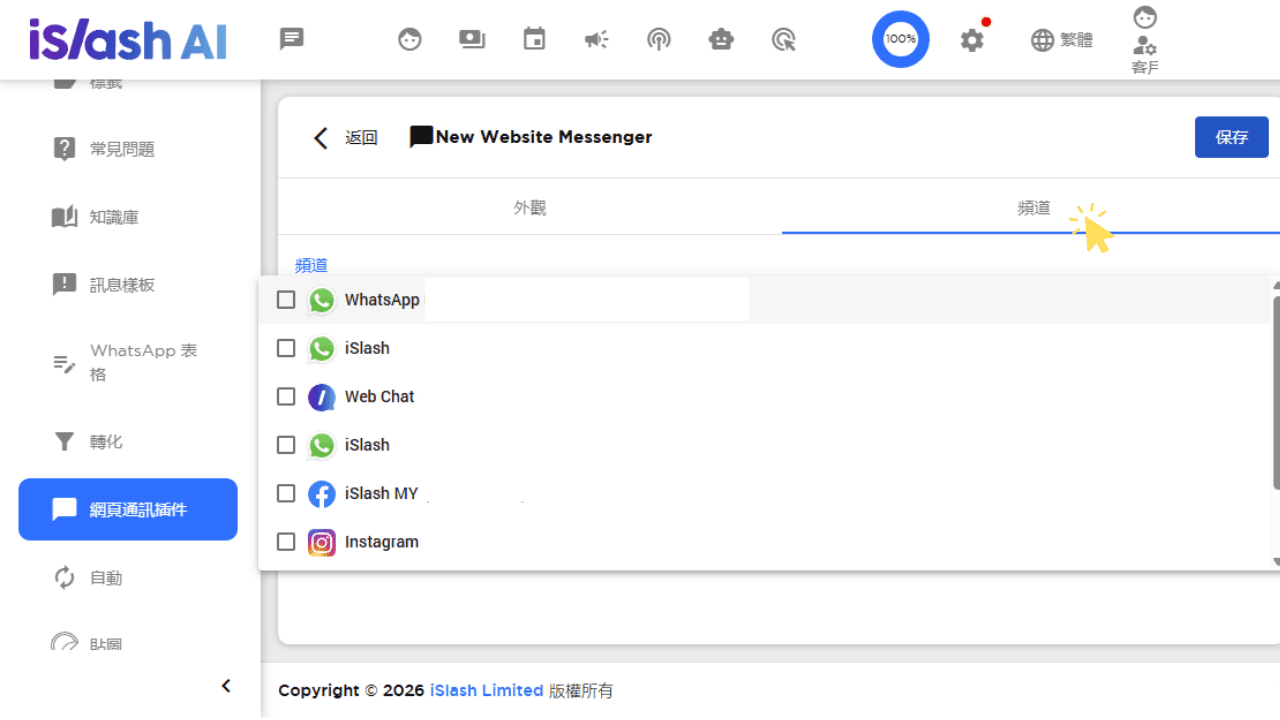
在列表中,選擇要包含在此 Web 插件聊天中的訊息渠道。
如果您選擇了 Web 渠道,將顯示以下設定:
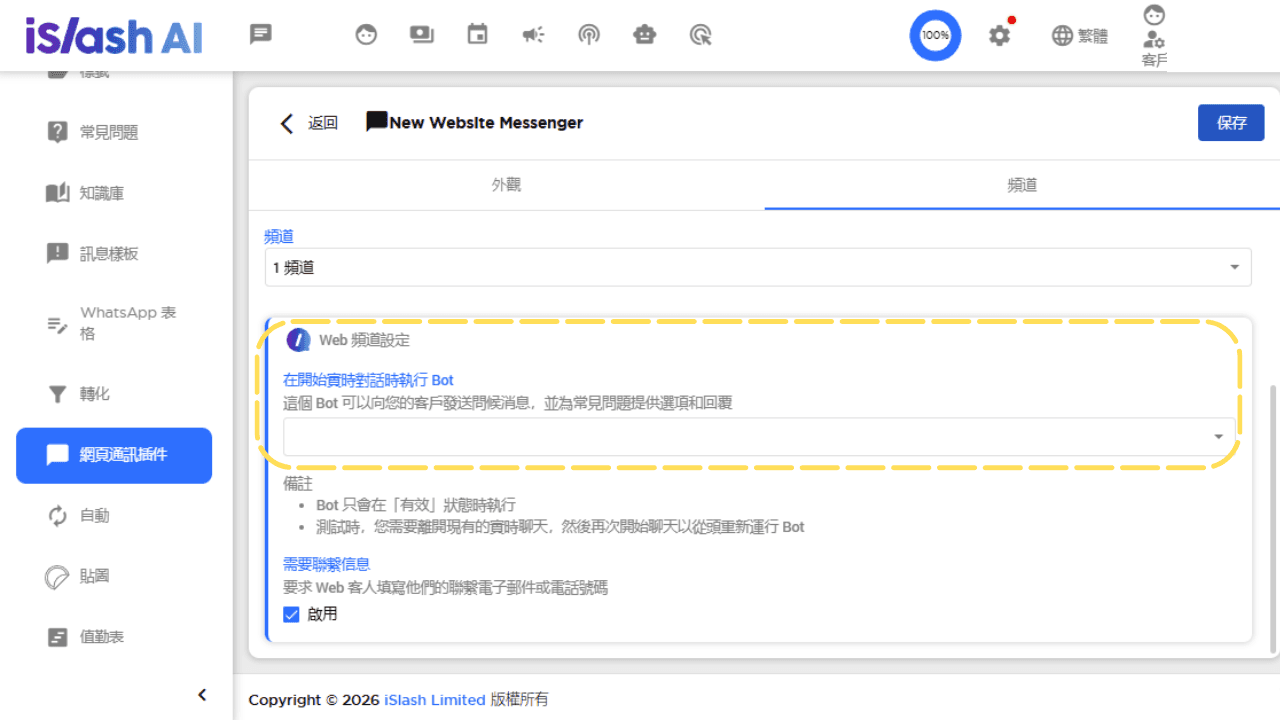
啟用機器人處理對話:指派 AI Agent(機器人)自動處理即時聊天。
要求聯絡資料(可選):啟用/停用
要求顧客在對話前填寫 Email 或電話,方便後續追蹤聯繫。
如果您選擇了 WhatsApp 渠道,將顯示以下設定:
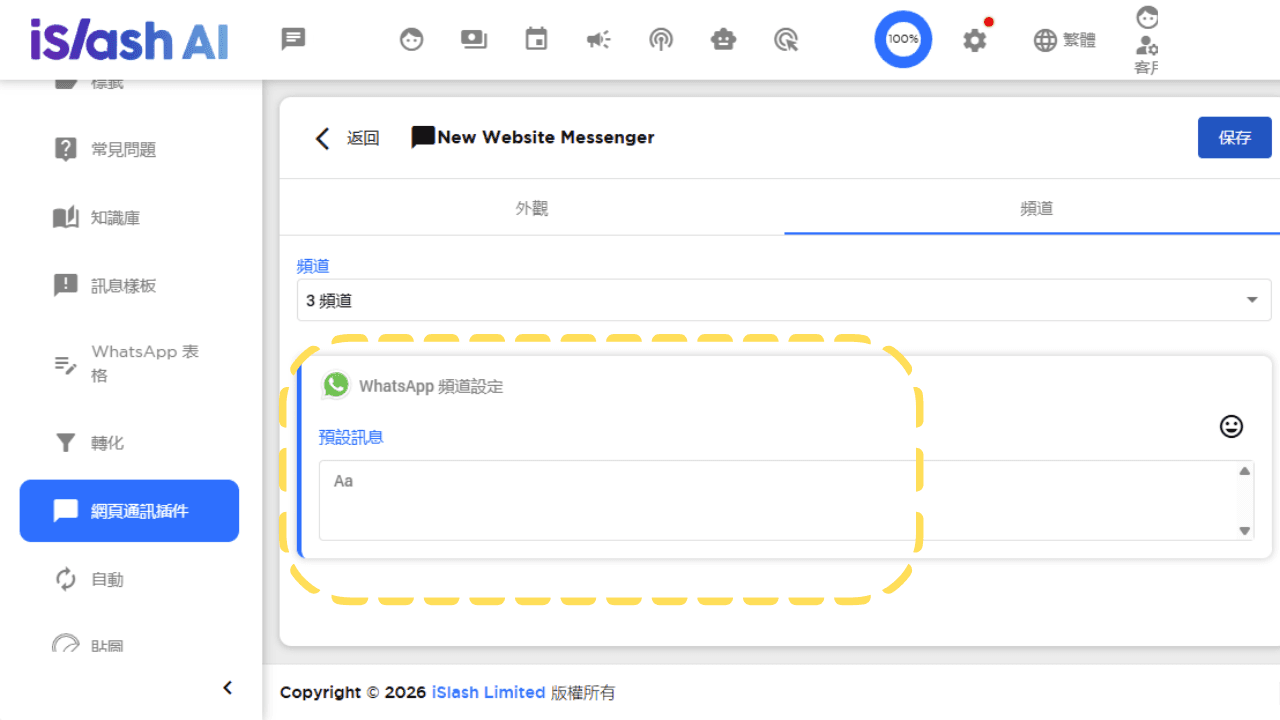
Preset Message(預設訊息):新增預設訊息,
建議使用已設為 AI Agent「啟動條件關鍵字」的簡短語句。當顧客點擊 WhatsApp 時,將會開啟與您的商家 WhatsApp 對話視窗,並自動填入此預設訊息。
如果您選擇了 Facebook Messenger 渠道,將顯示以下設定:啟用/停用

勾選「Enable(啟用)」並依照指引完成 Facebook Messenger Chat Plugin 設定。
完成後,點擊「保存」。
IV)將 Web 插件聊天嵌入網站
系統會生成 Web 插件聊天預覽:
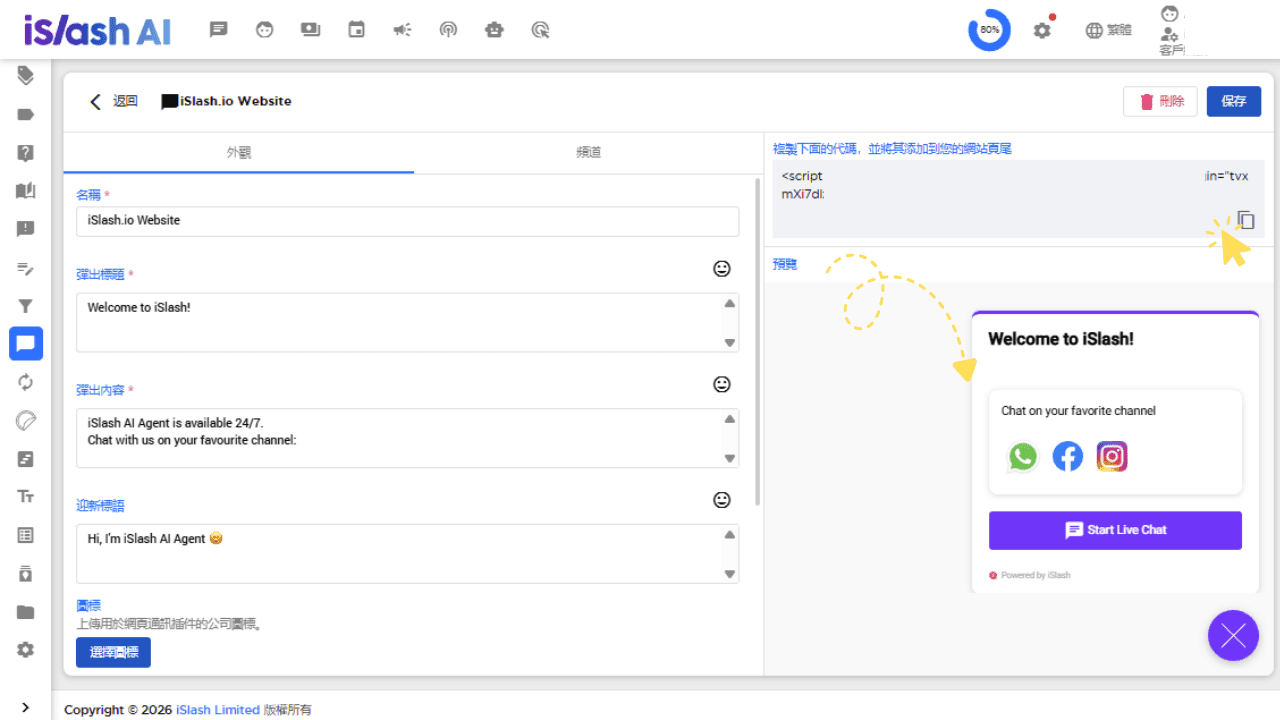
完成後,系統會產生預覽視窗,您可看到歡迎訊息、彈窗標題與內容顯示效果。
如需修改,可調整設定後再次點選「儲存」。在右側欄位會顯示一段 JavaScript 程式碼:複製該段 JavaScript 程式碼
將程式碼貼至您的網站 Footer 區塊(底部),即可將聊天外掛成功嵌入網站。
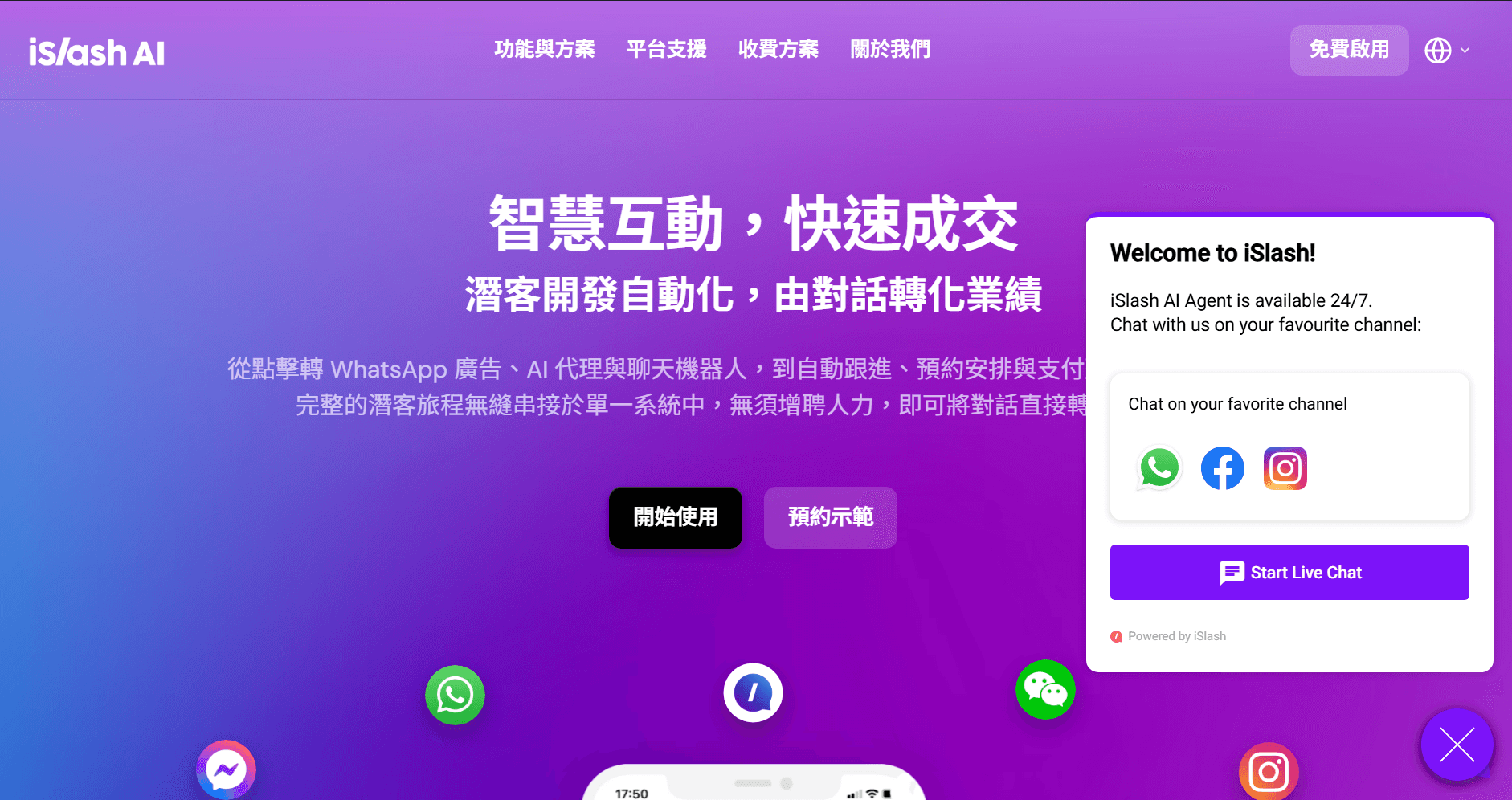
您的網站現在已成功安裝 Web 插件聊天,可將網站訪客引導至 iSlash AI 平台中的私域流量。
我可以將網站訪客導流至 WhatsApp API 嗎?
可以,您需先在 iSlash AI 帳戶中整合 WhatsApp Business API,
然後前往 設定 > Web Plugins > Channels Settings,在下拉選單中勾選啟用 WhatsApp 即可。
如果我沒有上傳圖標(Logo),會顯示什麼?
圖標欄位為選填。如未上傳,Web 插件將顯示系統預設圖標。