無編程聊天機器人:元件 / 小工具
更新日期:
iSlash AI 的無代碼聊天機器人,讓你無需撰寫任何程式碼,就能自動回覆客戶問題、簡化客服流程並提升互動參與度。從引導顧客選購產品到處理預約與常見問題解答,你都可以輕鬆設計全天候 24/7 的對話流程,協助業務拓展。
無編程聊天機器人(No-Code Chatbot)系列:
1. 入門指南
2. 行銷活動為導向的自動化設計
3. 元件 / 小工具 📌
以下是所有聊天機器人元件的完整介紹:
設置需求
您需要一個已啟用的 iSlash AI 帳戶。
立即免費註冊帳戶:點此開通建議先了解「無編程聊天機器人 :入門指南」的基本操作
聊天機器人元件總覽及介紹:
1.傳送訊息
傳送文字訊息,可加入變數與表情符號。
圖標 | 欄位 | 說明 |
|---|---|---|
 | 訊息內容 | 輸入文字,可加入變數(如客戶姓名)及表情符號 |
2.傳送模版訊息
使用已審核的訊息範本發送訊息。
• 會產生WhatsApp API訊息費用
圖標 | 欄位 | 說明 |
|---|---|---|
 | 編輯傳送模板訊息 | 選擇 WhatsApp API 中已審核的訊息範本,或於非 WhatsApp 頻道自訂內容 |
發送時間 | 立即發送 / 在特定時間發送 / 在某時段後發送 | |
發送至另一號碼(只限 WhatsApp) | 啟用 / 停用 |
3.傳送媒體
發送圖片、影片或文件。支援格式:JPG、JPEG、PDF
圖標 | 欄位 | 說明 |
|---|---|---|
 | 上傳新媒體 | 直接從您的裝置上傳新的媒體檔案 |
媒體庫 | 從已上傳至媒體庫的檔案中選取,無需重複上傳 |
4.傳送貼圖
設定前,請前往「設定」→「貼圖」,上傳 512 × 512px 的 WebP 圖片。
圖標 | 欄位 | 說明 |
|---|---|---|
 | 編輯貼圖 | 從已上傳的貼圖中選擇 |
5.多選項問題
提供多個選項讓客戶選擇,在訊息頻道上可呈現為按鈕或列表。
圖標 | 欄位 | 說明 |
|---|---|---|
 | 編輯多選項問題 | 自由撰寫問題文字 |
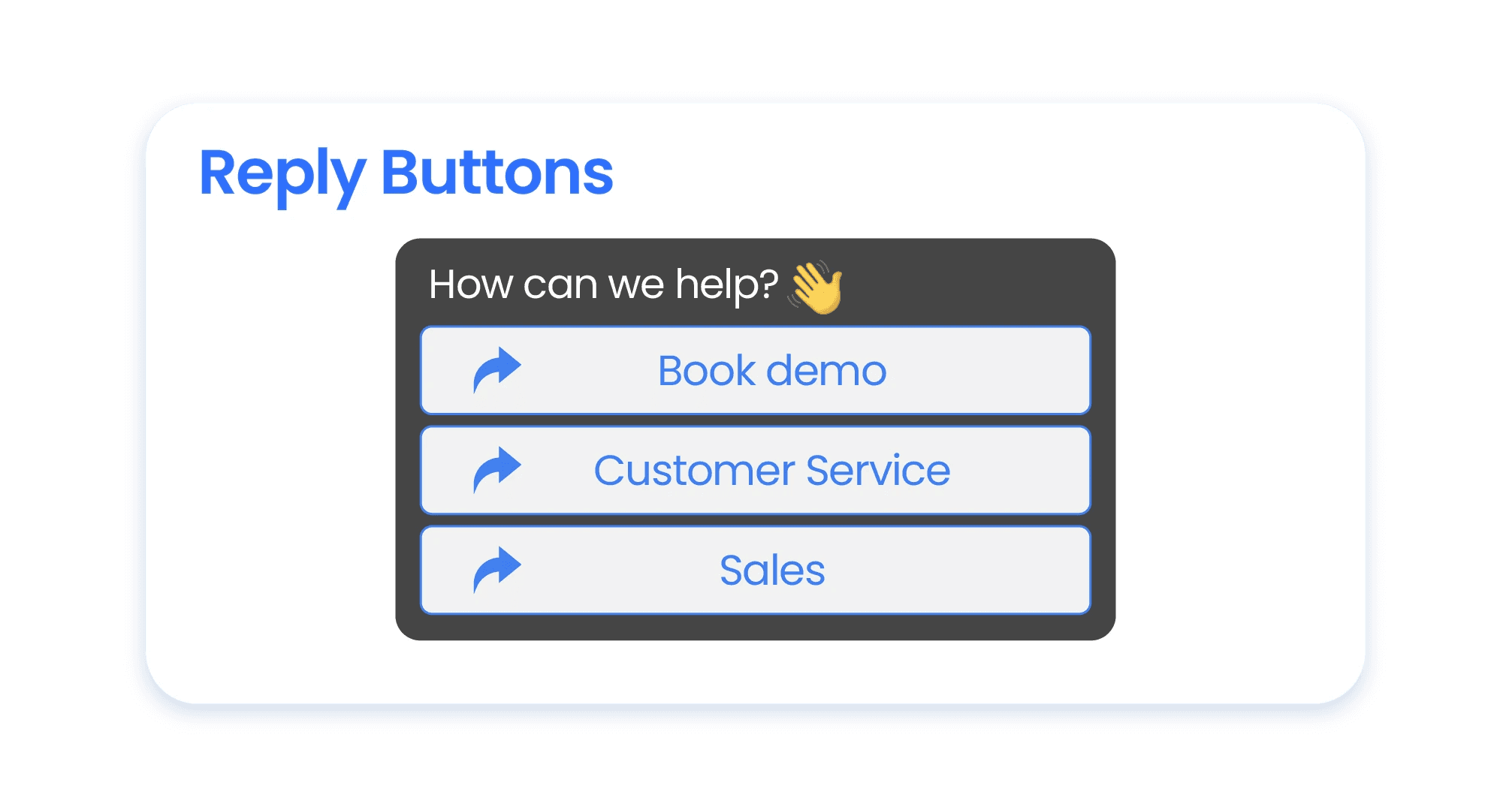 | 使用回覆按鈕/列表信息 | • 啟用 / 停用(只限 WhatsApp) |
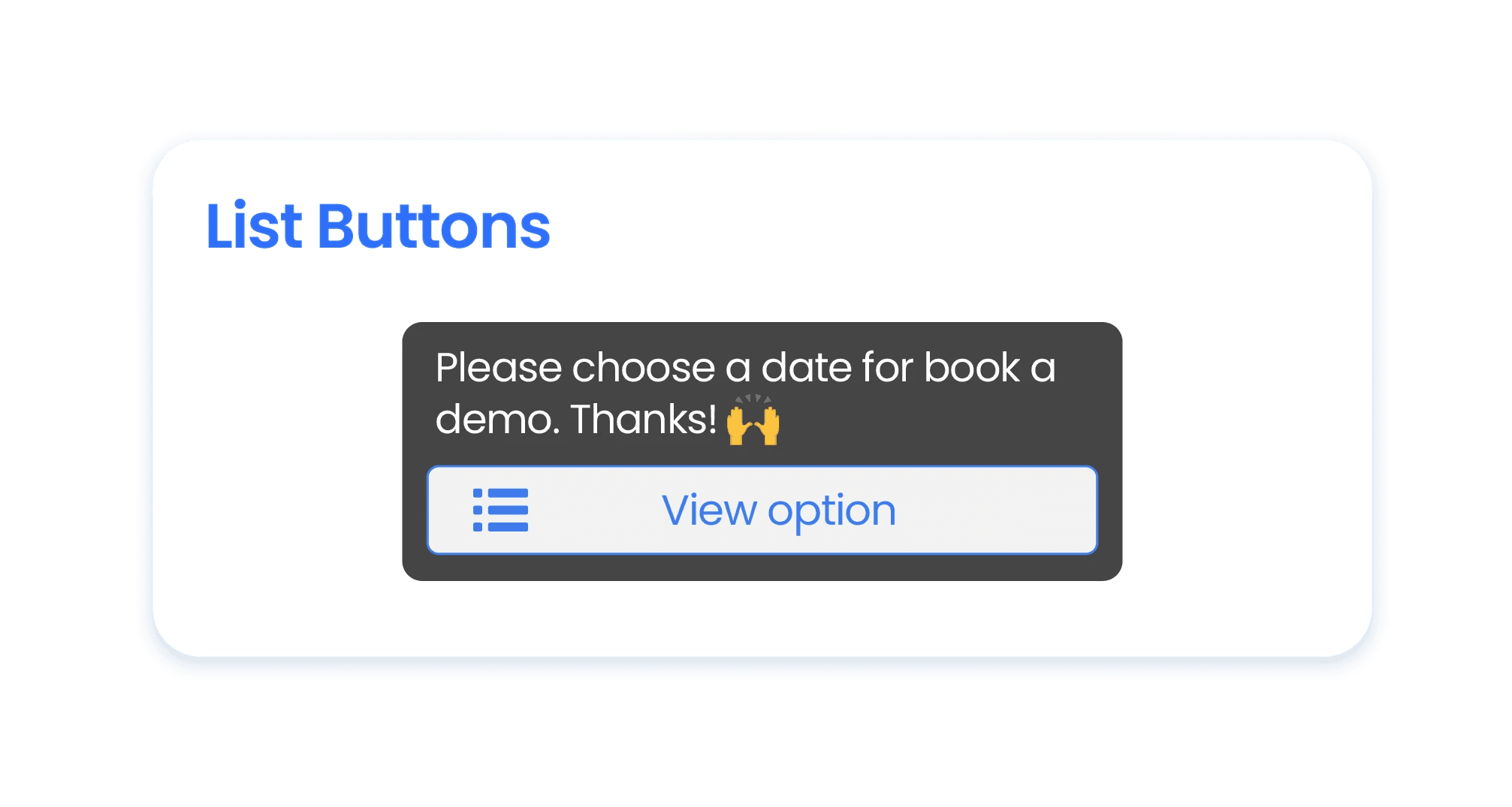 | 自動分拆列表信息選項 | • 啟用 / 停用(只限 WhatsApp) |
允許跳回此問題 | • 啟用 / 停用(只限 WhatsApp) | |
按鈕名稱 | 編輯按鈕上的文字(只限 WhatsApp) | |
提示選擇選項號碼的訊息 | 在 Facebook 選項超過 13 個時使用;在 WhatsApp 因不支援按鈕時會提示客戶輸入號碼 | |
當選項無效時 | 當客戶輸入的內容不符合任何選項時,系統的處理方式: | |
變量(可選) | 將客戶答案儲存至指定變量名稱 | |
選項 | 新增一個或多個供客戶選擇的選項 | |
回退選項 | 顯示另一組備用選項供客戶選擇,而非重複原本的選項 | |
修改日期選項 | 當答案應為日期時,可在此設定日期範圍 |
6.開放式問題
提問並收集客戶的自由文字或媒體回覆。
圖標 | 欄位 | 說明 |
|---|---|---|
 | 編輯開放式問題 | 輸入問題文字,可加入變數與表情符號 |
類型 | 需要客戶回覆的格式: | |
變量 | 將答案/媒體網址儲存至指定變量名稱 |
7.試算表查找
從上傳的 Google Sheet 或 Excel 試算表中查詢資料,並依結果執行不同分支。
圖標 | 欄位 | 說明 |
|---|---|---|
 | 名稱 | 編輯試算表名稱 |
選擇試算表 | 點擊「+ 新增試算表」上載或連接Google試算表 | |
查找條件 | 新增一個或多個查找條件 | |
找到匹配記錄時的操作 | 新增操作,選擇: | |
找不到記錄時的操作 | 新增操作,選擇: |
8.付款
於對話傳送付款連結。
圖標 | 欄位 | 說明 |
|---|---|---|
 | 從變量取得產品 | 啟用 / 停用 |
產品 | 選取產品及數量 | |
折扣 | 可選:沒有 / 百分之 / 合計 | |
可使用優惠券 | 啟用 / 停用 | |
豁免附加費用 | 啟用 / 停用 | |
付款後新增預訂邀請 | 點擊「+ 新增」建立預訂邀請 | |
使用退出條件 | 啟用 / 停用 | |
付款時限 | 啟用 / 停用 |
9.對話標籤
自動為對話加上或移除標籤,可一次操作多個標籤。
圖標 | 欄位 | 說明 |
|---|---|---|
 | 附加標籤 | 新增一個或多個標籤 |
可在「管理標籤」新增新標籤 | 分離標籤 | 移除一個或多個標籤 |
10.分配聊天
自動將對話分配給指定的單一團隊成員。
• 適用於指定分配給某一位成員的場景。如需輪流分配,請使用第 13 項「值勤表」元件。
圖標 | 欄位 | 說明 |
|---|---|---|
 | 用戶 | 從下拉選單中選擇要分配的團隊成員 |
11.取消分配聊天
移除對話的分配,解除與單一指定成員的關聯。
圖標 | 欄位 | 說明 |
|---|---|---|
 | - | 無需額外設定,加入流程即可自動執行。 |
12.更新工單狀態
工單是平台用來追蹤每一次客戶服務互動的記錄。當客戶訊息進來時,工單會自動「開啟」;當問題解決後,您可以「關閉」工單,代表此次服務已完成。透過此元件,您可以在聊天機器人流程中自動更新工單狀態。
• 亦用於統計每日收到的客戶查詢數量。
圖標 | 欄位 | 說明 |
|---|---|---|
 | 狀態 | 已開啟 / 已關閉 |
13.值勤表
根據設定的輪班分組自動分配對話。
圖標 | 欄位 | 說明 |
|---|---|---|
 | 值勤表群組* | 從列表中選擇群組 |
*需先於「設定」→「值勤表」中設定。 | 發送員工聯絡方法* | 傳送 / 不傳送 |
發送員工的名片* | 傳送 / 不傳送 | |
在系統中分配* | 啟用 / 停用 | |
通知員工 | 啟用 / 停用 |
員工未回覆時重新分派
若獲分派的員工未及時回覆,系統會自動重新分派對話給下一位員工。
• 聊天機器人工作流程不會等待重新分派完成,會繼續執行後續流程。
圖標 | 欄位 | 說明 |
| 檢查時間(分鐘) | 系統等待員工回覆的時間。每次重新分派後會重新計時 |
最多重新分派次數 | 首次分派後允許的重新分派次數,上限為 10。 | |
任何員工回覆後停止重新分派 | 啟用後,任何員工回覆都會停止重新分派;否則只計算獲分派員工的回覆。自動訊息不會計算 | |
手動分派或取消分派後停止重新分派 | 啟用後,手動分派或取消分派對話會停止重新分派 |
14.網頁確認輸入
用於網頁表單的確認輸入功能。
圖標 | 欄位 | 說明 |
|---|---|---|
 | - | 無需額外設定,加入流程即可自動執行。 |
15.延遲
延遲一定時間再執行下一動作。
圖標 | 欄位 | 說明 |
|---|---|---|
 | 延遲時間 | 設定延遲時長 |
16.配額分配器
控制功能使用次數,例如優惠券發送次數。
圖標 | 欄位 | 說明 |
|---|---|---|
 | 配額上限 | 設定上限數字 |
變量 | 將獲分配次序儲存至變量 | |
禁止重複分配 | 啟用 / 停用 |
17.API 調用
呼叫外部 API 串接資料。
圖標 | 欄位 | 說明 |
|---|---|---|
 | - |
18.跳轉至機器人
跳轉至另一個聊天機器人流程。
圖標 | 欄位 | 說明 |
|---|---|---|
 | 聊天機器人 | 從下拉選單選擇要跳轉的聊天機器人 |
跳轉時發送訊息(可選) | 跳轉時同步發送一條訊息給客戶 |
19.優惠券派發器
於聊天機器人流程中發送優惠券。
圖標 | 欄位 | 說明 |
|---|---|---|
 | 優惠券* | 從下拉選單選擇已創建的優惠券 |
*需先於「設定」→「優惠券」中設定。 | 禁止重複派發 | 啟用 / 停用。 |
20.AI 助理
將 AI 助理加入聊天機器人流程。客戶進入後,AI 助理將持續留在對話中回應問題,直至退出條件被觸發。需先設定 AI 助理。
圖標 | 欄位 | 說明 |
|---|---|---|
 | 知識庫版本 | 選擇知識庫版本 |
AI 模型 | 選擇要使用的 AI 模型 | |
需先於「設定」 → 「知識庫」中建立 | 知識庫 | 選擇已建立的知識庫 |
系統提示 | 輸入給 AI 助理的角色設定及行為指引,例如語氣、回答範圍、限制等 | |
錯誤訊息 | 當 AI 找不到相關資料時發送的訊息 | |
附加按鈕 | 發送錯誤訊息時 | 啟用 / 停用 |
必須根據知識庫回答 | 啟用 / 停用 | |
包含聊天記錄 | 啟用 / 停用 | |
在回覆訊息中加入資料來源 | 啟用 / 停用 |
21.AI Node(AI 智能節點)
一次性 AI 助手,作為處理器而非聊天機器人運作。它讀取輸入訊息並執行單一任務後即退出,不會持續留在對話中。
• AI 助理 vs AI Node: AI 助理會持續留在對話中回應多輪問題;AI Node 則只執行一次任務後即退出流程,適合用於單一資料處理或分類判斷的場景。
圖標 | 欄位 | 說明 |
|---|---|---|
| 知識庫版本 | 選擇知識庫版本 |
AI 模型 | 選擇要使用的 AI 模型 | |
知識庫 | 請選擇「空知識庫」 | |
問題 | 您希望 AI 執行的指令。 | |
系統提示 | 限制 AI 輸出格式的指令 | |
錯誤訊息 | 當 AI 找不到相關資料時發送的訊息 | |
附加按鈕 | 發送錯誤訊息時 | 啟用 / 停用 |
必須根據知識庫回答 | 啟用 / 停用 | |
包含聊天記錄 | 啟用 / 停用 | |
在回覆訊息中加入資料來源 | 啟用 / 停用 | |
變量 | AI Node 的輸出結果會儲存至此變量,請自訂變量名稱(例如:ai_result) |
22.Flow
觸發 WhatsApp 內置表格流程。
圖標 | 欄位 | 說明 |
|---|---|---|
 | Flow* | 從下拉選單選擇已發布的 WhatsApp 內置表格 |
*需先於「設定」→「WhatsApp表格」中設定。 | 訊息 | 客戶點擊前看到的提示訊息 |
按鈕名稱 | 客戶點擊以開啟表格的按鈕文字 | |
把回應設定到變量 | 將客戶的回答設定為變量名稱,方便日後匯出報告時識別 |
23.追蹤事件
追蹤並發送轉換事件至 Meta。需先綁定 Dataset。
圖標 | 欄位 | 說明 |
|---|---|---|
 | 資料集 ID | 輸入已綁定的 Dataset ID |
時間名稱 | 輸入要追蹤的事件名稱 | |
自定義數據 |
24.訂閱順序廣播
順序廣播是一種按照預設時間間隔,自動依序向訂閱者發送一系列訊息的廣播方式。 透過此元件,您可以將客戶加入或移出訂閱者列表,以觸發或停止對應的順序廣播流程。
• 適用於 WhatsApp 及 Facebook 聯絡人
圖標 | 欄位 | 說明 |
|---|---|---|
 | 動作 | 訂閱 / 取消訂閱 |
訂閱者列表 | 選擇一個已創建的訂閱者列表 |
25.條件
根據條件自訂流程,將自動化流程分為兩條路徑:符合和不符合。
• 變量條件
圖標 | 欄位 | 說明 |
|---|---|---|
 | 選擇變量 | 選擇要用作判斷條件的變量,包括系統預設變量及當前 AI 助理和 Chatbot 的所有自訂變量 |
系統預設變量 | • identity — 客戶唯一識別碼; | |
尋找 | • 包括 — 值包含指定文字; | |
文字 | 輸入要比對的內容(區分大小寫) |
• 標籤條件
圖標 | 欄位 | 說明 |
|---|---|---|
 | 尋找 | 包括 / 不包括 |
選擇標籤 | 選擇要判斷的標籤 |
• Instagram 追蹤狀態
系統自動判斷客戶是否為您 Instagram 頻道的追隨者:
• 追蹤者(Follower)= 符合
• 非追蹤者(Non-follower)= 不符合
iSlash AI 是否提供聊天機器人建構代辦?
有的!若您需要專業協助設計客戶旅程與建立聊天機器人,歡迎聯絡我們。此為付費服務。