標籤管理:客戶分群管理
更新日期:
iSlash AI 讓跨平台客戶標籤管理變得輕鬆自如,無論手動或自動化操作,都能實現高效、可擴展的精準分群。執行廣播行銷活動 (Broadcasts Campaign) 時,您可以輕鬆使用標籤篩選客戶聯絡人。
操作指南
登入 iSlash AI 平台:請訪問 https://app.islash.io/
進入標籤管理設定:前往 [設定] 選單
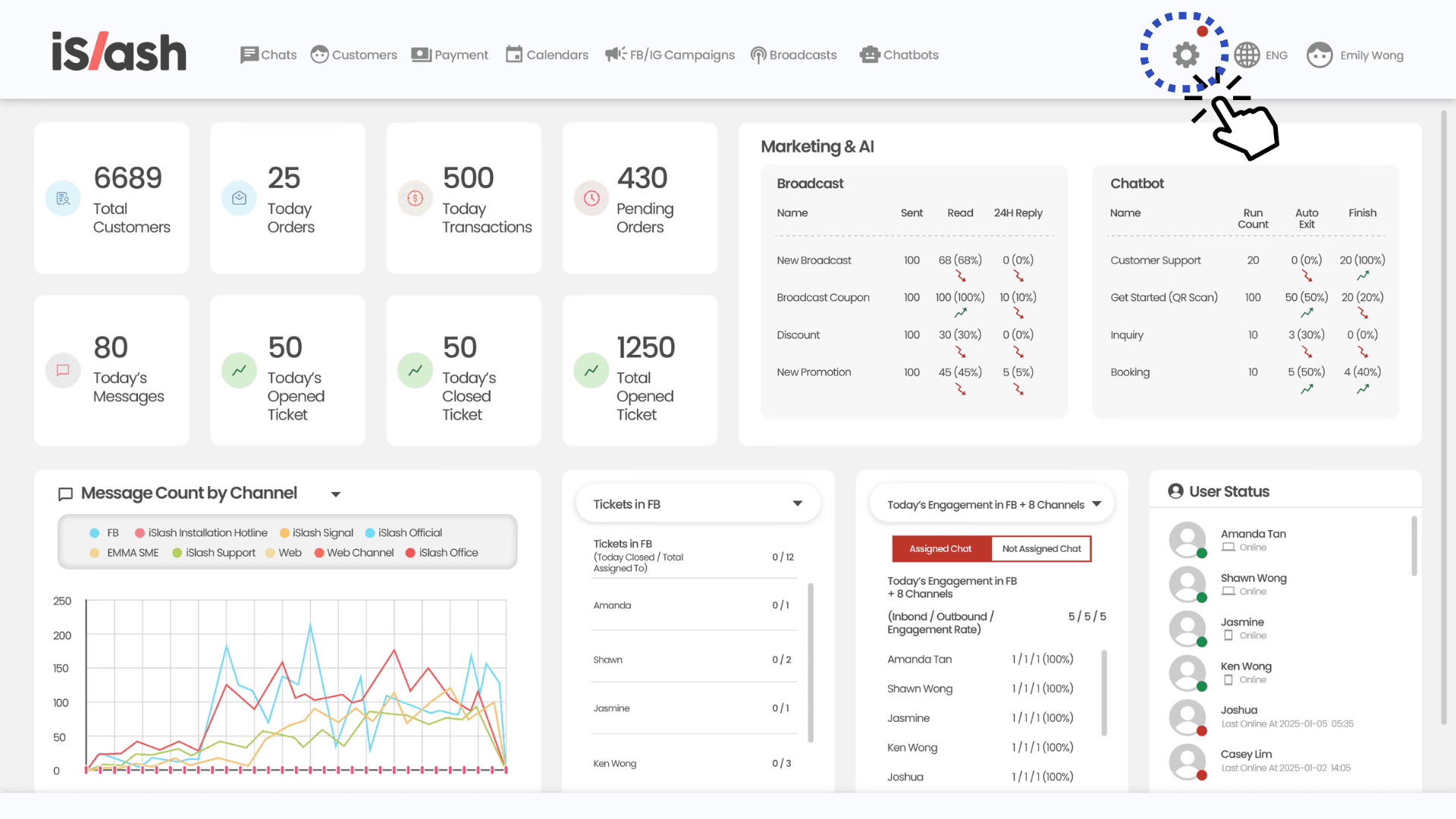
選擇 [標籤管理] 功能,點擊 [+] 按鈕即可創建新標籤。

請填寫以下欄位並點擊「儲存」:
標籤名稱
標籤顏色
常用標籤:
中文 | 英文
已訂閱 | 已取消訂閱
普通會員 | VIP 顧客
手動標籤 (Manual Labelling)
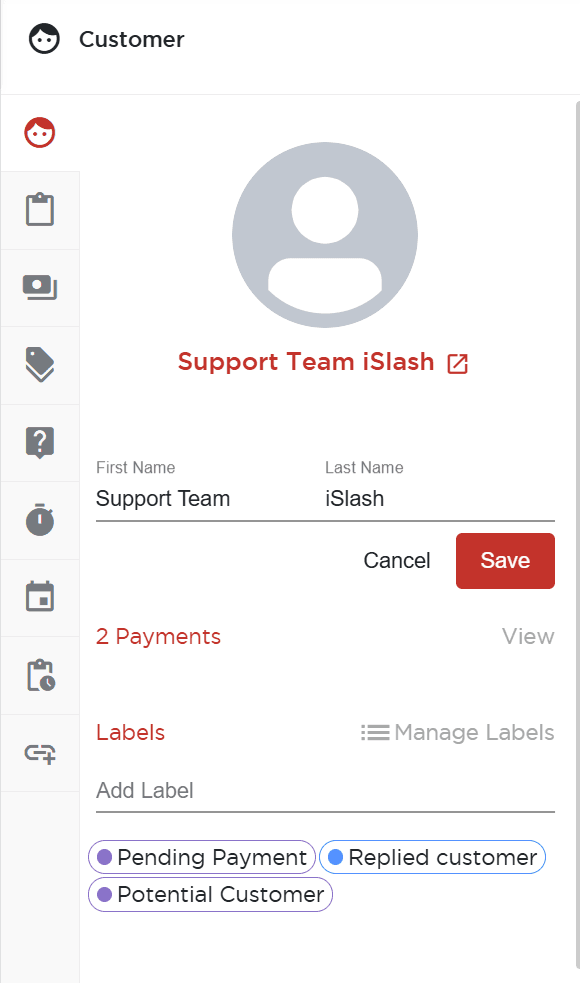
根據獨特的業務需求自定義標籤以細分客戶。只需前往對話室中的 客戶檔案面板 (Customer Profile Panel),找到 標籤 (Labels) 區塊並輸入任何文字即可新增標籤。點擊「新增標籤」欄位時,現有標籤將以列表形式顯示。
批量標籤 (Batch Labelling)
需要一次處理大量新客戶嗎?批量標籤讓過程變得快速且省心。
前往 客戶 (Customers) > 匯出 (Export) > 客戶標籤 (Customer Labels)。
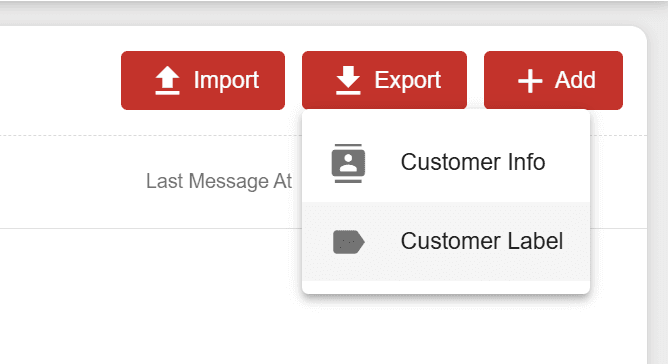
下載生成的 Excel 檔案,您將獲得一個包含客戶 ID 和其他詳細資訊的表格,如下所示:

請勿編輯以下欄位: ID, First Name, Last Name, Channel, Type, Contact, Label (Read-only), Assigned To, First Message At (Read-only)
「Label (Read-only)」欄位沒有數據:表示這些聯絡人目前沒有任何現有標籤。
在 Excel 檔案中,您可以在 「Attach Label」 欄位下新增標籤,或在 「Detach Label」 欄位下移除客戶的現有標籤。

示範:讓我們新增這些標籤(如圖所示)。

完成更改後,回到 客戶 (Customers) > 匯入 (Import) > 客戶標籤 (Customer Labels)。
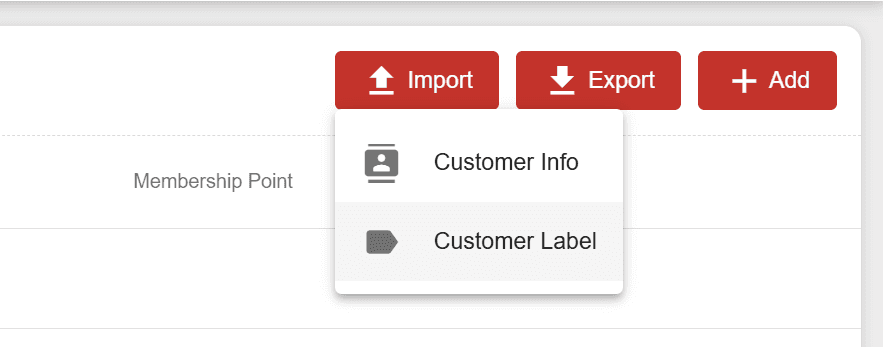
上傳更新後的檔案以套用更改。
重要提示: 客戶標籤需要以正確的格式更新,才能確保結果正確。
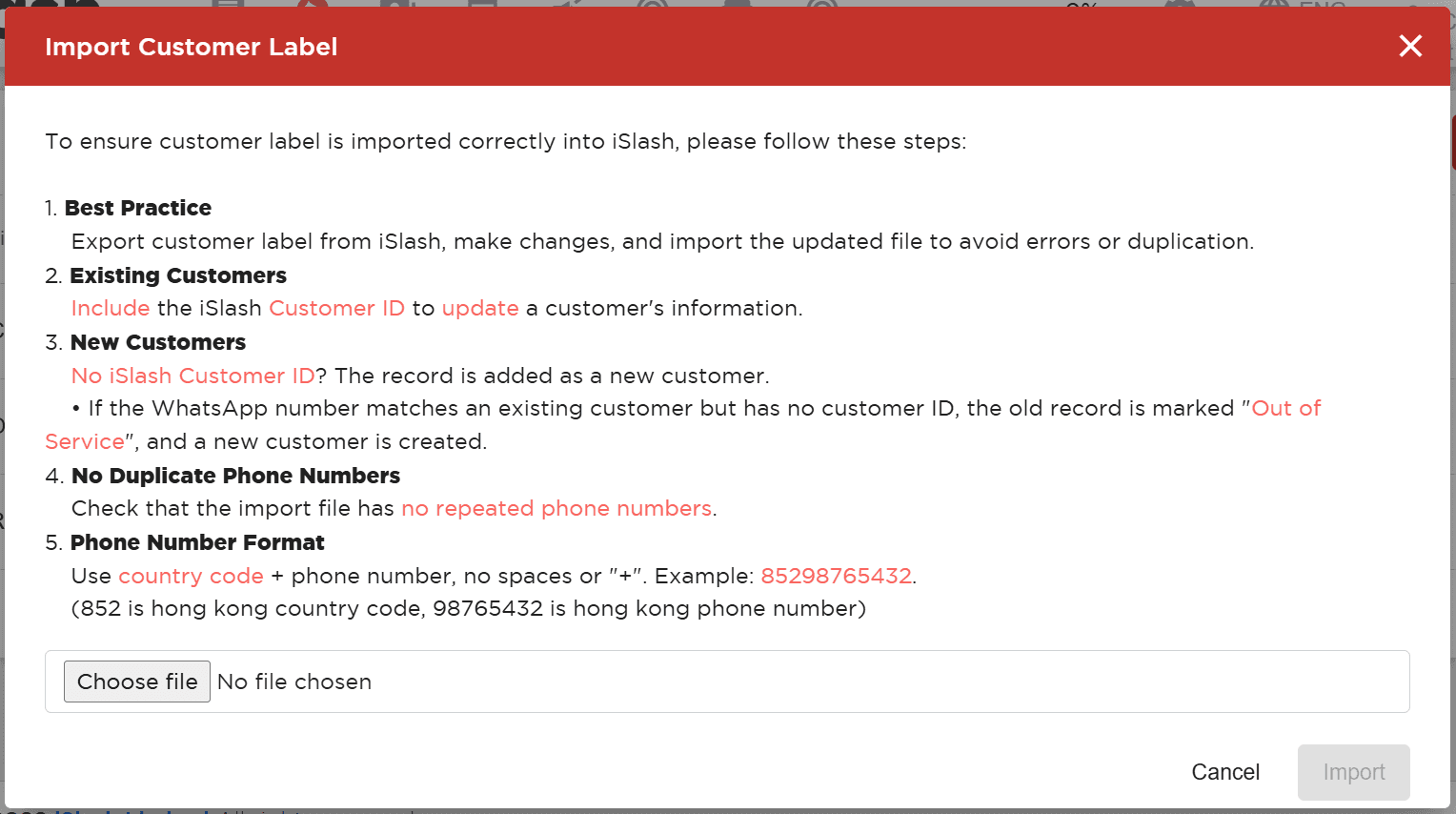
等待系統整合您的客戶資訊;完成後,將顯示匯入狀態:
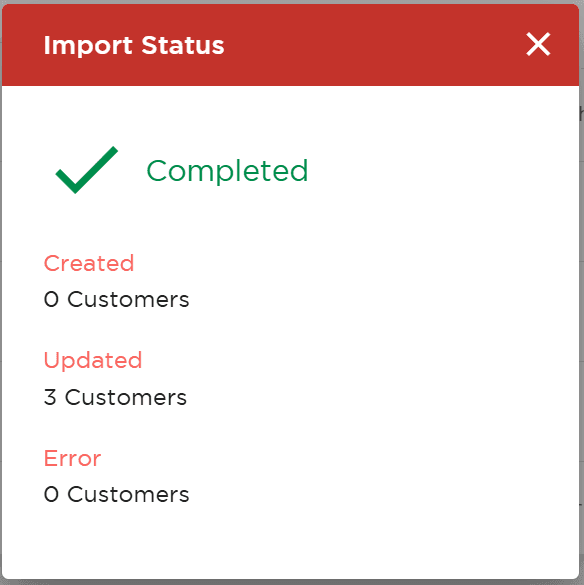
您已成功批量匯入客戶聯絡人。
訊息與聊天機器人驅動的自動標籤
無程式碼聊天機器人中的標籤組件
iSlash AI 的無程式碼聊天機器人不再需要手動分配標籤,而是根據客戶的對話內容、行為和諮詢自動為其標記標籤。
廣播時自動標記標籤
為已發送廣播訊息的客戶附加特定標籤,可以簡化您的後續追蹤流程。
排序標籤順序
您可以根據名稱 (A-Z)、(Z-A)、建立時間和使用頻率對標籤進行排序。

要更改標籤的顯示順序,請前往「設定」,在彈出視窗中選擇所需的顯示順序選項,然後點擊「確認」。

我可以下載顯示標籤數據的報表嗎?
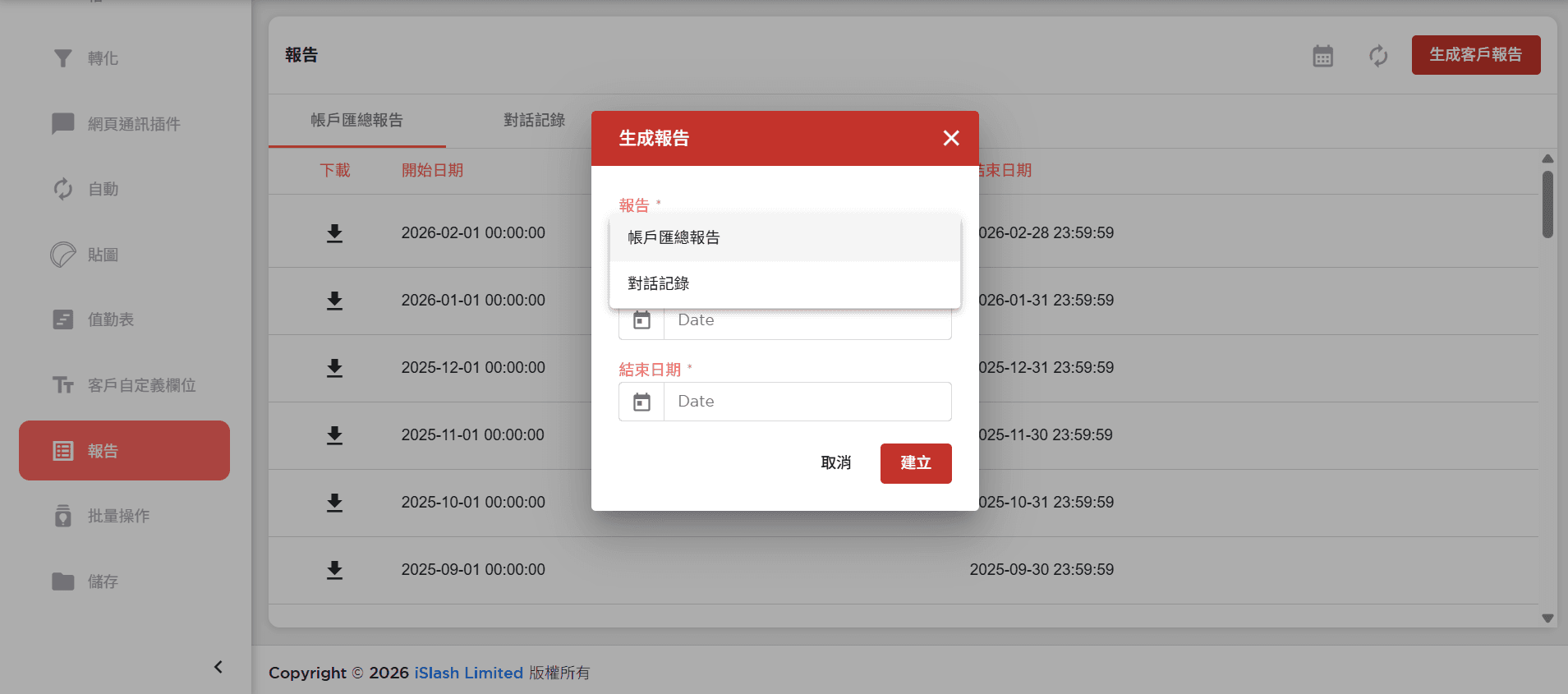
可以。前往「設定」>「報告」>「生成客戶報告」,然後下載「帳戶匯總報告」。Excel 檔案將顯示完整的標籤列表、每個標籤下的聯絡人數量以及佔總聯絡人的百分比。