產品:自動附加費用設定
更新日期:
根據訂單金額自動加收附加費用(例如送貨費、小額訂單附加費),毋須手動計算。設定條件後,系統會喺訂單成立時自動判斷是否收取,並將費用計入發票同付款頁面嘅總額。
事前準備
已啟用的 iSlash AI 帳戶
設定附加費用
本篇專門說明「附加產品」的設定;如果想新增「一般產品」,請參閱「WhatsApp API:商店」。
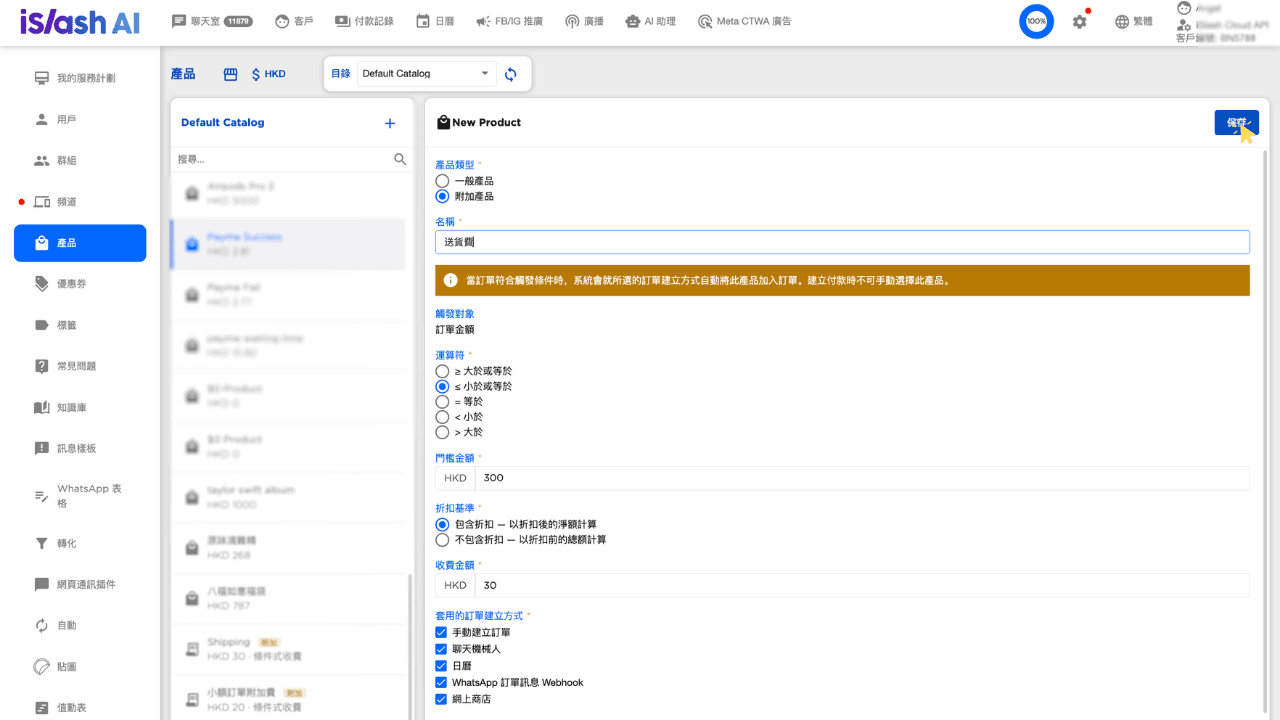
前往「設定」>「產品」,點擊「➕」建立新產品
產品類型選擇「附加產品」
輸入名稱(會顯示在訂單摘要、發票及付款頁面的項目名稱,例如:送貨費)
設定觸發條件:
欄位
說明
觸發對象
訂單金額(系統固定顯示)
運算符
• ≥ 大於或等於
• ≤ 小於或等於
• = 等於
• < 小於
• > 大於門檻金額
觸發這筆附加費的金額
折扣基準
• 包含折扣——以折扣後的淨額計算
• 不包含折扣——以折扣前的總額計算收費金額
達到條件後加收的金額
套用的訂單建立方式
可多選:
• 手動建立訂單
• 聊天機械人
• 日曆
• WhatsApp 訂單訊息 Webhook點擊「保存」
當訂單符合觸發條件時,系統會就所選的訂單建立方式自動將此產品加入訂單。建立付款時不可手動選擇此產品。
附加產品唔會出現喺一般產品選擇清單中,只能透過觸發條件自動加入訂單,無法手動幫客戶加落單。
填寫示例:
訂單建立方式
方式 | 說明 |
|---|---|
手動建立訂單 | 在客戶的聊天室內手動建立訂單 |
聊天機械人 | 透過 Chatbot 流程建立的訂單 |
日曆 | 透過內建日曆預約建立的訂單 |
WhatsApp 訂單訊息 Webhook | 客人透過 WhatsApp Business Catalog 落單 |
各訂單建立方式的設定方式
手動建立訂單
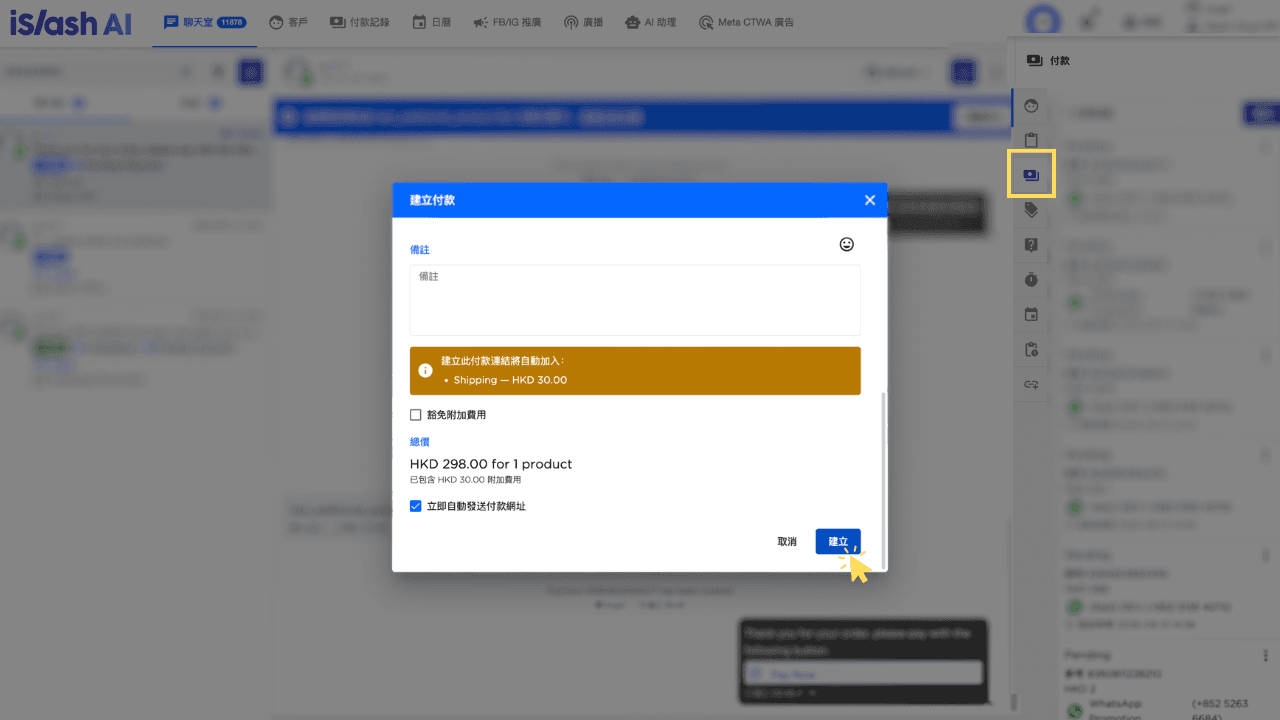
在客戶嘅聊天室,開啟客戶檔案側欄,點擊「付款」圖示,再點擊「建立」
選擇「產品」及數量,按需要設定「付款連結到期日」、「折扣」、「可使用優惠券」
如果訂單金額符合附加費用嘅觸發條件,畫面會顯示提示,列明將會自動加入嘅附加費用及金額,例如:
建立此付款連結將自動加入: 送貨費 — HKD 30.00
如要豁免這筆費用, ☑ 勾選「豁免附加費用」
填寫其餘付款資料,然後建立付款連結
填寫示例:
日曆
在日曆設定入面,開啟
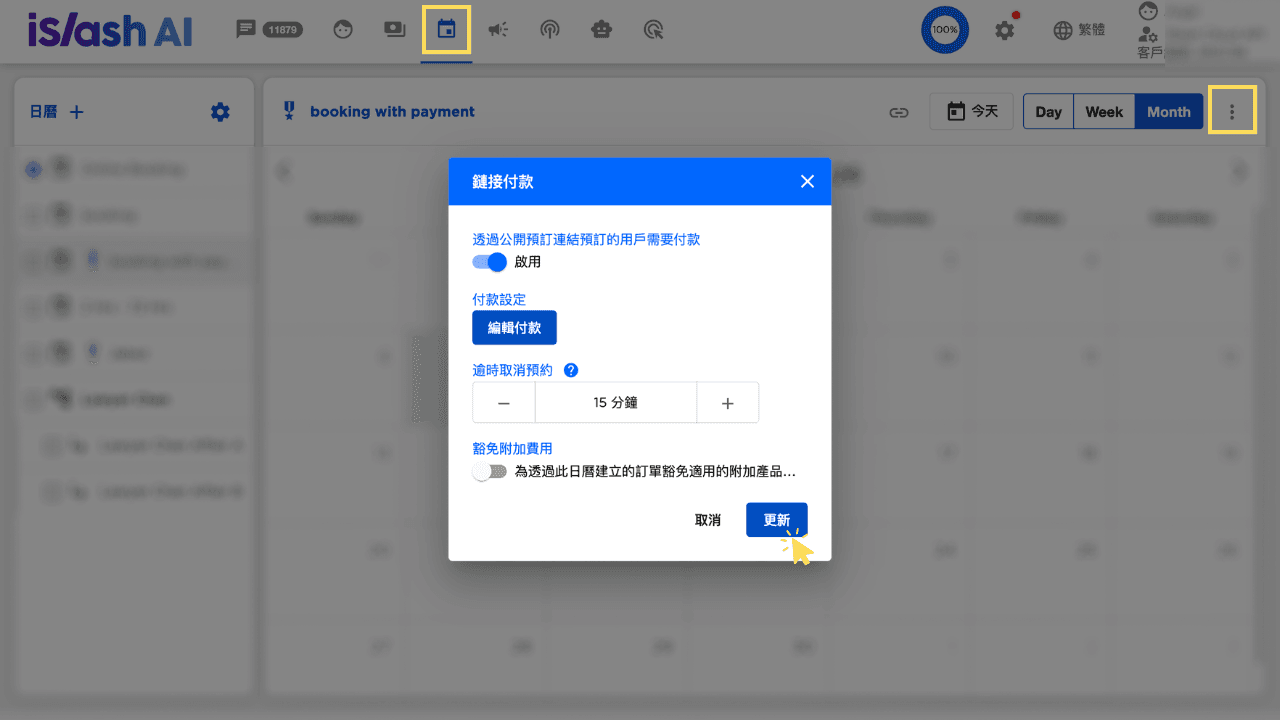
⋮「鏈接付款」啟用「透過公開預訂連結預訂的用戶需要付款」
點擊「編輯付款」設定付款詳情
如想豁免附加產品費用,🔛 啟用「豁免附加費用」——「為透過此日曆建立的訂單豁免適用的附加產品費用」
點擊「更新」
填寫示例:
WhatsApp 訂單訊息 Webhook
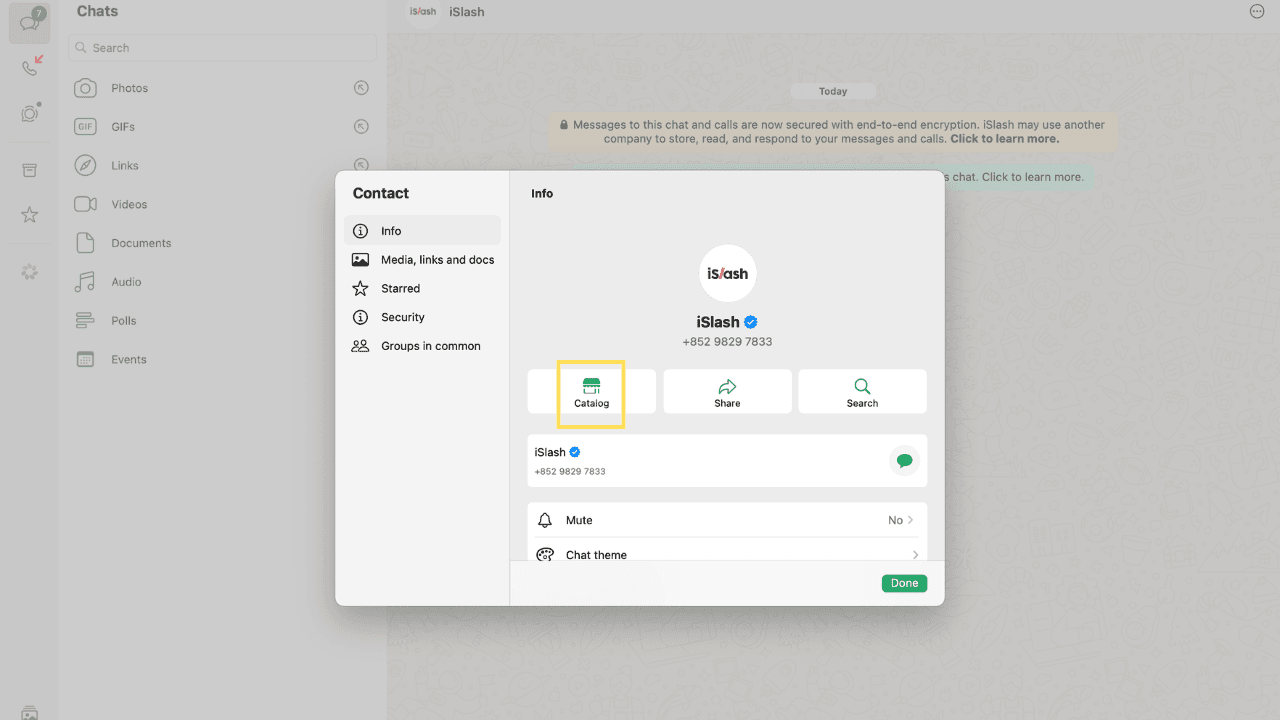
凡是客人透過您的WhatsApp Business 裡的產品目錄下單,如果訂單金額符合觸發條件,系統會自動加入附加費用。
示例:
下單時的運作方式
當訂單透過已勾選嘅渠道建立,而且金額符合觸發條件,系統會:
自動將附加費用加做訂單入面獨立一項(例如「送貨費」),客戶開啟付款連結後,會見到此項目及金額,並已計入應付總額
即時更新訂單總額
在訂單確認前顯示預覽,列明附加費名稱、金額、以及是否已豁免
附加費用喺折扣之後全額收取(百分比折扣唔會減低附加費金額); 如果折扣基準為「包含折扣」,套用優惠券後系統會自動重新評估是否仍然觸發。
訂單建立方式 | 支援豁免附加費用 |
|---|---|
手動建立訂單 | ✅ |
聊天機械人 | ✅ |
日曆 | ✅ |
WhatsApp 訂單訊息 Webhook | ❌ |
1. 可以同時設定多個附加產品嗎?
可以。每個附加產品都獨立設定觸發對象、運算符、門檻金額ji 收費金額:
訂單金額符合哪些附加產品的條件,就會同時觸發,分別以獨立項目顯示並計入訂單總額
如果只是符合其中一個條件,就只會加上符合的「附加產品」
兩個條件都不符合時則都不會加
2. 已經建立的訂單或發票,之後修改附加產品的設定後,舊訂單會受影響嗎?
不會。修改附加產品的設定只會套用在之後新建立的訂單;已經建立好的訂單及連結,附加費用金額維持不變。