客戶聯絡人匯入/匯出功能
更新日期:
客戶聯絡人匯入與匯出
您可以逐一新增客戶,也可以透過 Excel 檔案批量匯入。匯入後的客戶可加上標籤,方便日後篩選特定客戶群組發送訊息。
社交客戶關係管理 (Social CRM)
iSlash AI 平台透過從多個渠道收集數據,自動建立詳細的客戶概況。這讓企業能清晰掌握客戶偏好,使每一次互動的個性化變得更加容易。
設置需求
已啟用的 iSlash AI 帳戶
進行批量匯入前,需準備好客戶聯絡人資料
新增客戶聯絡人
新增客戶聯絡人有兩種方式:逐一新增 及 批量新增。
逐一新增客戶時,還可以選擇是否同時建立聊天室,分兩種做法:
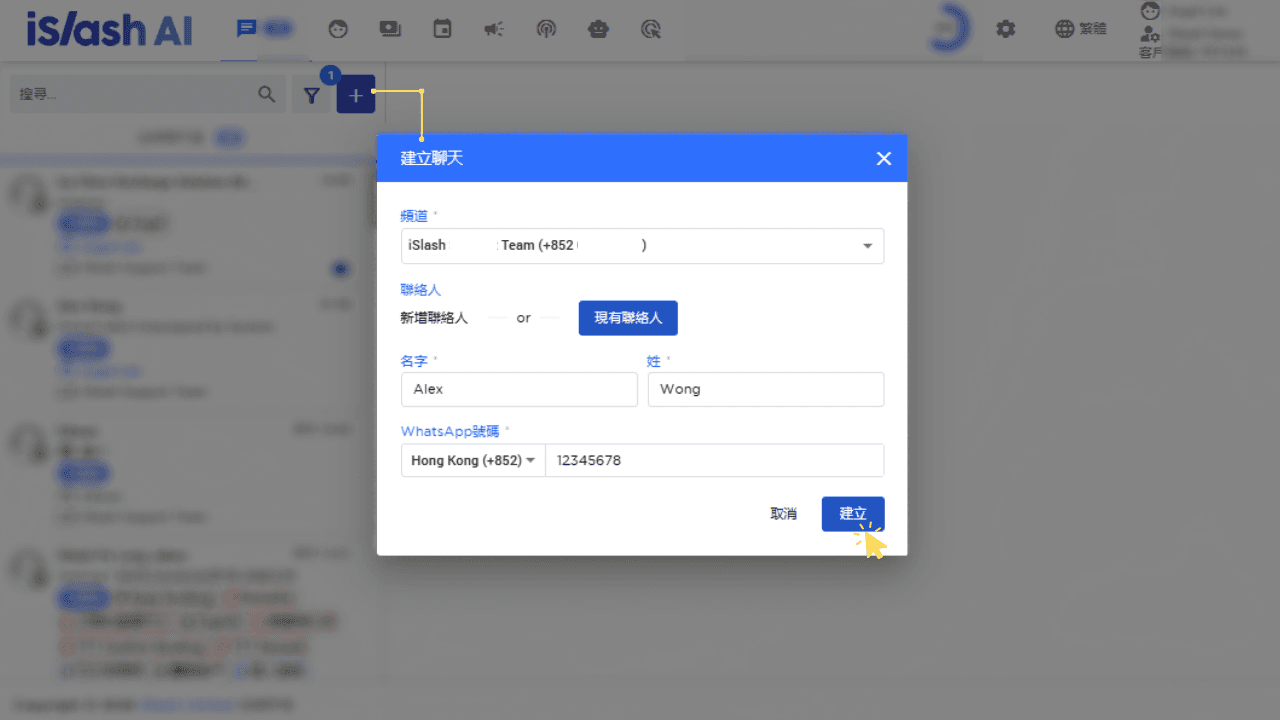
方式一:透過「聊天室」新增
前往「聊天室」,點擊「➕」新增聊天
選擇要加入的「頻道」
選擇「個人聊天」
在「聯絡人」選擇:
新增聯絡人
輸入名字、姓氏、WhatsApp 號碼(先選國家代碼)
現有聯絡人
從客戶列表中選擇已存在的客戶,在另一個頻道為其建立新的聊天室
點擊「建立」。系統會同時新增客戶,並自動建立一個聊天室。您可以直接在該視窗與客戶開始對話。
方式二:透過「客戶」新增
前往「客戶」,點擊右上角「➕新增」
在彈出視窗輸入:
名字
姓氏
WhatsApp 號碼
點擊「建立」,新客戶會立即出現在客戶列表中
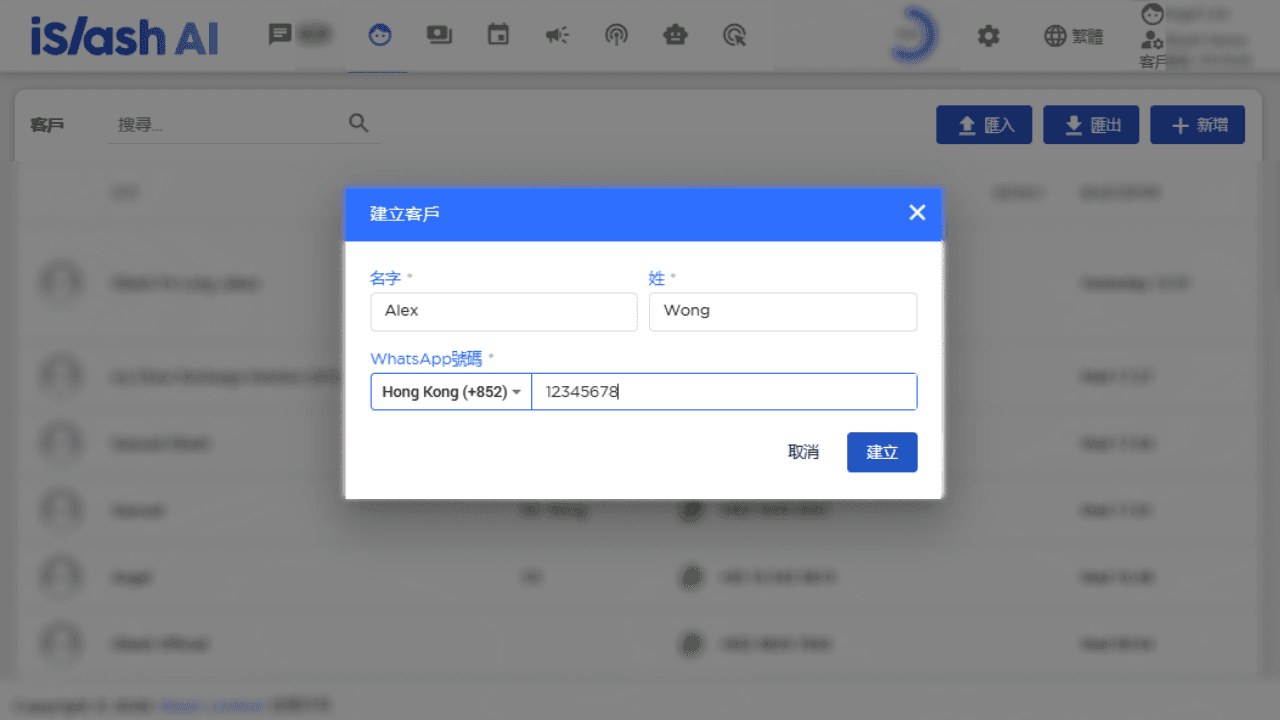
• 這個方式只會新增客戶,不會建立聊天室。如果想與客戶開啟對話,需要透過「廣播」發送訊息。
備註:新增客戶後的欄位包括名字、姓氏、生日、性別、會員積分、地址和公司。除預設欄位外,您也可以自訂客戶欄位:設定 → 客戶自定義欄位。
批量匯入客戶聯絡人
請務必先匯出帳戶最新的 Excel 範本再進行修改,不要使用舊檔案或自行建立的格式,以確保資料正確匯入。
步驟 1:下載匯入範本
前往「客戶」,在右上角點擊「匯出」
• 如果沒有看到「匯出」按鈕,可能與您的帳戶權限有關。請查閱「附加控制選項」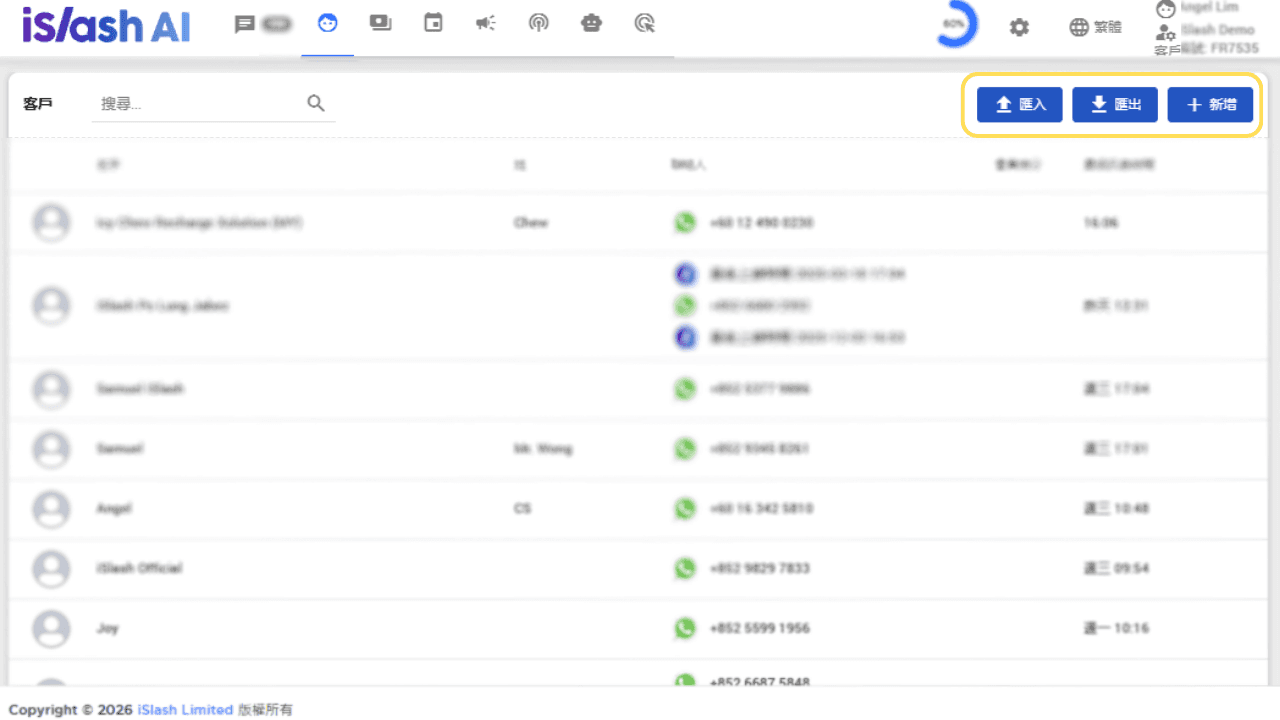
在下拉選單中,選擇所需範本
範本
用途
客戶資料
只建立客戶聯絡人
客戶標籤
同時建立客戶聯絡人、聊天室、標籤、及指派負責客服人員。
範本中的「頻道」、「類型」、「聯絡方式(含地區代碼)」欄位不可留空如需「客戶標籤」的詳細管理方式(建立、編輯、分群等),請參閱「客戶標籤管理與分群」。
等待系統生成檔案,然後點擊「下載」
步驟 2:填寫 Excel 範本
規則:
無需編輯第 1 行
如果帳戶已有客戶資料,匯出的範本會連同現有客戶一併帶出。請勿刪除這些已存在的資料行,直接在下方新增客戶即可
如果是首次匯入(帳戶尚未有任何客戶),則從第 2 行開始輸入客戶資料
不要更改原有的欄位排列與格式
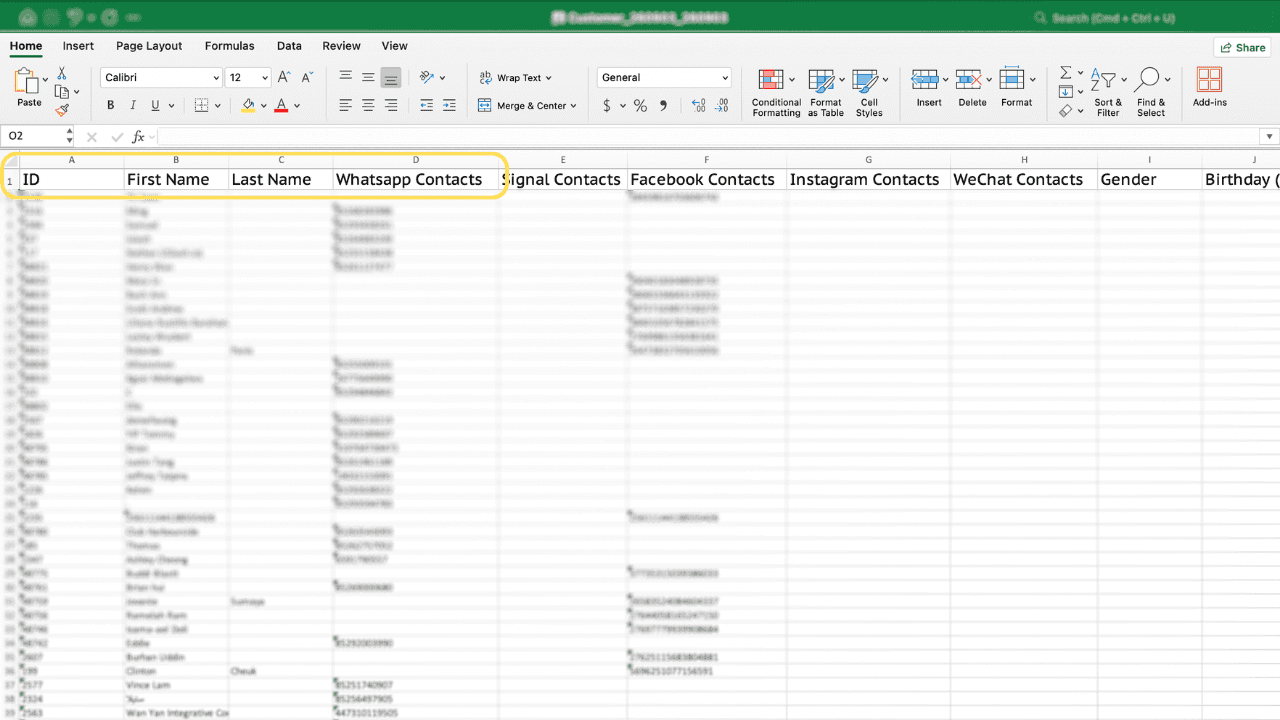
欄位 | 說明 |
|---|---|
ID | 對應 iSlash customer ID。 |
First Name | 客戶名字 |
Last Name | 客戶姓氏 |
WhatsApp Contacts | 國家代碼及電話號碼,中間不要有空格或特別符號。 |
注意:若 WhatsApp 號碼與現有客戶相同,但沒有填寫 ID,原有客戶記錄將被標記為
停止服務,並建立一筆新的客戶記錄。
步驟 3:上傳並匯入
前往「匯入」,點擊「客戶資料」
• 請選擇與 Excel 檔案類型相符的選項——匯出的是「客戶資料」,匯入時就選「客戶資料」;
• 匯出的是「客戶標籤」,匯入時就選「客戶標籤」
在彈出的「匯入客戶資料」視窗中,點擊「Choose file」選擇已填妥的 Excel 檔案
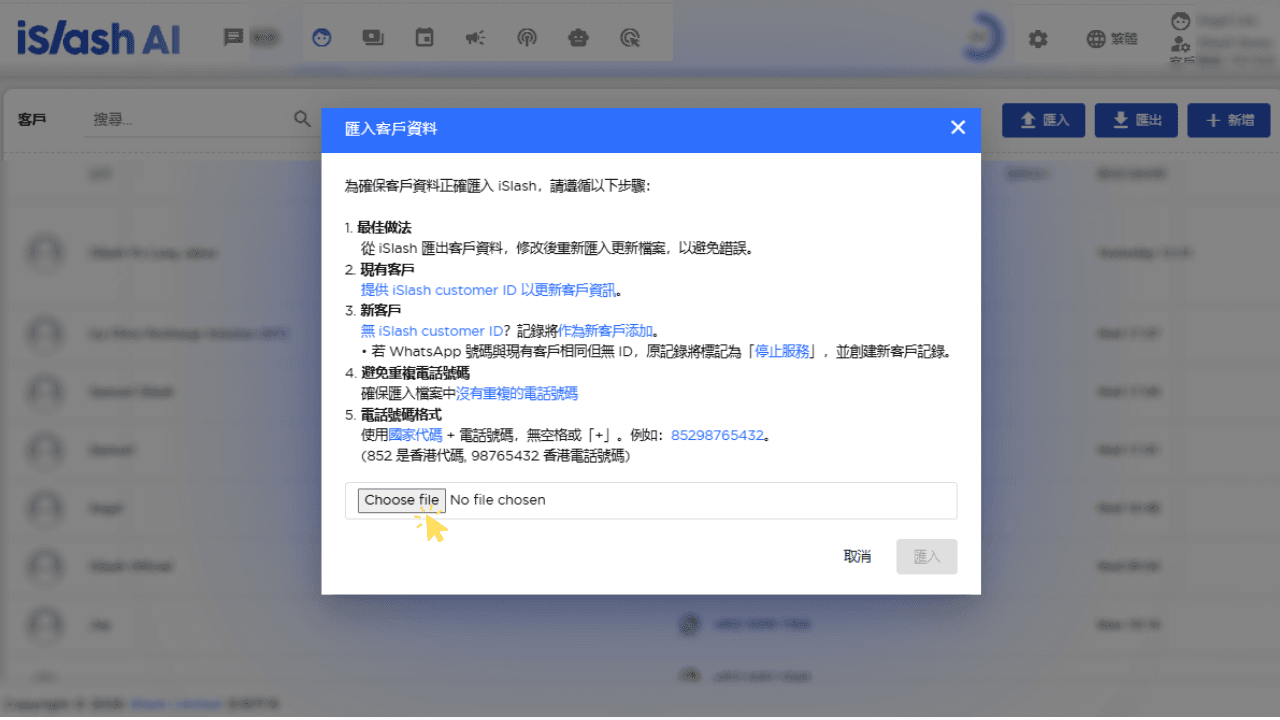
點擊「匯入」
處理完成後,畫面會彈出「匯入進度」視窗,狀態顯示為「完成」,並列出三項數字:
• 已建立:新增客戶數
• 已更新:更新客戶數
• 錯誤:錯誤數。若有錯誤,視窗下方會顯示具體原因。

如何確認客戶資料已成功匯入?
• 匯入完成後,畫面會彈出「匯入進度」視窗,列出已建立、已更新、錯誤三項數字
• 也可前往「客戶」,用姓名或號碼搜尋以確認資料
可以一次刪除多個客戶聯絡人嗎?
• 目前系統不支援一次刪除多個客戶聯絡人,如有需要,可聯絡客服協助處理;您也可以選擇逐一刪除客戶聯絡人。
匯入相同號碼但姓名不同的客戶會怎樣?
• 如果電話號碼已存在但姓名不同,系統會將原有聯絡人標記為「停止服務」,並以新的姓名建立一筆新的客戶紀錄。
可以匯入 Facebook 或 Instagram 的客戶名單嗎?
• iSlash AI 平台中顯示的 ID 是專門用於 Facebook/Instagram 用戶與 iSlash 之間的特殊 ID。 Facebook 採用此方法是為了在一定程度上保護用戶隱私。雖然市面上存在一些繞過此限制的非官方方法,但 iSlash AI 遵循 Meta 提供的官方途徑。 這是 Facebook 隱私保護機制的一部分。若沒有它,每個人的 Facebook 都會收到比現在更多的垃圾訊息。非官方方法可能會導致客戶數據洩露或其他風險。