
AI Node + 條件分流
使用 AI Node + Condition Flow(AI 節點 + 條件流程),可根據 AI 偵測到的內容讓自動化流程走向不同的分支。這能讓 AI 代理做出更智能的決策,例如:
客戶是否在詢問營業時間?
這是不是一則抱怨?
這是不是銷售相關的詢問?
回答是 “是” 還是 “否”?
是否要標記該客戶?
前置需求
在使用 AI 節點之前,請確保您的設定符合以下要求:
已啟用有效的 iSlash AI 付費方案。
已完成頻道整合(例如 WhatsApp Business API、Facebook Messenger、Instagram DM、微信公眾號或網站聊天插件)
使用前的準備
在配置節點之前:
確定您希望 AI 完成的任務。清晰的目標能提升輸出結果的預測性,例如:
辨識意圖
重寫客戶回覆
摘要或分類訊息
驗證資訊
將傳入訊息分類
(選用)如希望 AI 節點按照一套知識/資訊處理訊息,可先準備知識庫。
詳細步驟

第一步:新增「開放式問題」元件
AI 節點需要數據輸入才能開啟處理:
拖放一個 開放式問題 元件到畫布上,設定完成後點擊 Update(更新)。
設定內容:
問題文字:將要呈現給使用者的訊息
類型:請選擇 “文字”
變數名稱:例如
customer_message
將 開始 節點連接到 開放式問題。
✅ 現在已成功捕捉客戶訊息,並儲存到變數
customer_message中!

第二步:設置 AI Node
拖放一個 AI Node(AI 節點) 到畫布上。
在節點內配置下列項目:
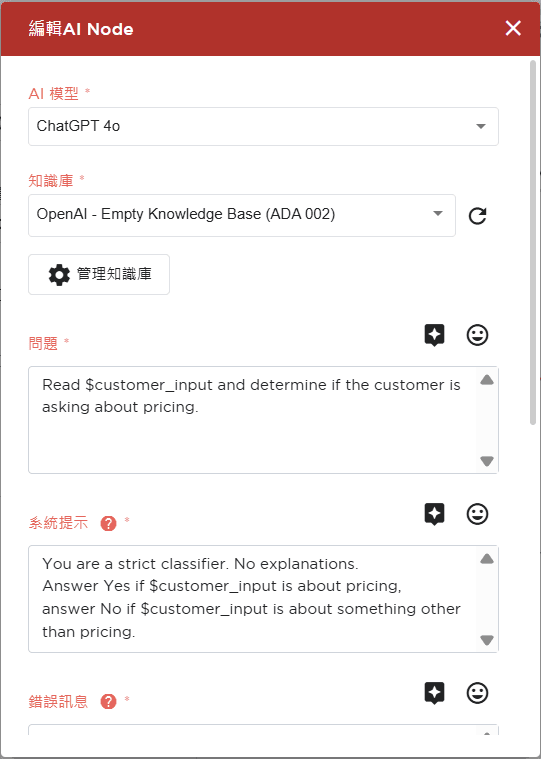
AI 模型
知識庫(若未使用可選擇空白)
問題任務(希望 AI 完成的指令)
系統提示(System Prompt)
輸出變數(例如:
ai_result)
設定完成後點擊 更新。
將 開放式問題 連接到 AI Node。
✅ 現在 AI 會根據輸入的文字產生輸出結果並儲存在 變量
ai_result中。

第三步:加入「條件」元件
拖放一個 條件 元件到畫布上。
在條件設定中:
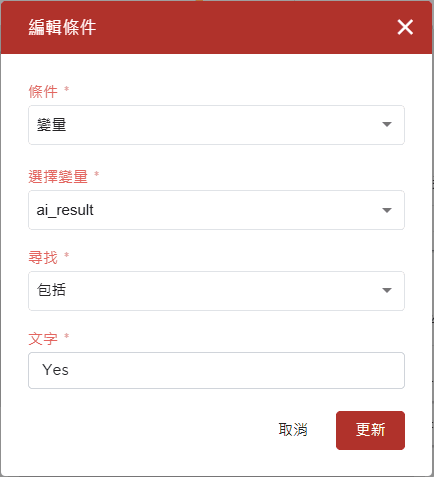
條件(選擇 變量)
選擇變量(選擇要檢查的變數,例如
ai_result)尋找(設定查找方式- 包括 / 不包括)
文字(輸入要比對的文字*區分大小寫)
點擊 更新。
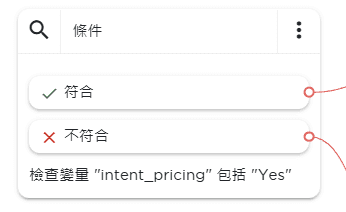
✅ 你已成功建立一個能夠識別變數是否符合條件的節點,並將流程分成「符合」與「不符合」兩支路。
✔ 符合 路徑 | ✖ 不符合 路徑 |
|---|---|
當變量符合設定的需求。 | 當變量不符合設定的需求。 |
範例:
| 範例:
|
將 AI Node 連接到 條件元件。

第四步:設計流程分支並保存
依照您設定的條件,分別配置不同的流程分支:
✔ 符合 Match 路徑:當 AI 結果符合條件時執行
✖ 不符合 No Match 路徑:當 AI 結果不符合條件時執行
每個分支中可繼續加入其他節點(如訊息回覆、進入下一個 AI 節點等)。
設計完成後點擊 保存。
用途範例
您可以利用這個設定做出以下情境:
自動回覆營業時間資訊
自動分配不同客服組
自動標記客戶分類
發送預約連結
顯示常見問題選項列表