
一次性AI助理
一次性AI助手會使用AI處理任何客戶訊息,並將輸出儲存為變數,以驅動您的全通路自動化流程。
在iSlash AI的AI助理中,此小工具/節點讓您能運用LLM(大型語言模型)來理解客戶訊息、提取精準資訊、分類意圖,並產生結構化輸出。
設定需求
在使用一次性AI助手前,請確保您的設定符合以下要求:
iSlash AI付費方案賬號
已完成頻道整合
(WhatsApp Business API、Facebook Messenger、Instagram DM、微信公眾號或網站聊天外掛)。
準備工作
在設定節點前,請先:
決定您希望AI達成的目標。清晰的任務能確保更好的輸出和更可預測的行為。例如:
識別意圖
重寫客戶回覆
總結或分類訊息
驗證資訊
對傳入訊息進行分類
決定客戶應前往哪個流程分支
(可選)知識庫訓練 – 若您希望一次性AI助手根據一組知識/資訊來處理訊息/輸入,請遵循此使用者指南來準備知識庫。
在本逐步使用者指南中,我們將引導您設定一次性AI助手,以清理或轉換客戶訊息:
使用案例:日常訊息時,難免客戶使用俚語或者在打字的時候出現錯別字,行銷團隊希望能夠透過AI處理客戶的回答。
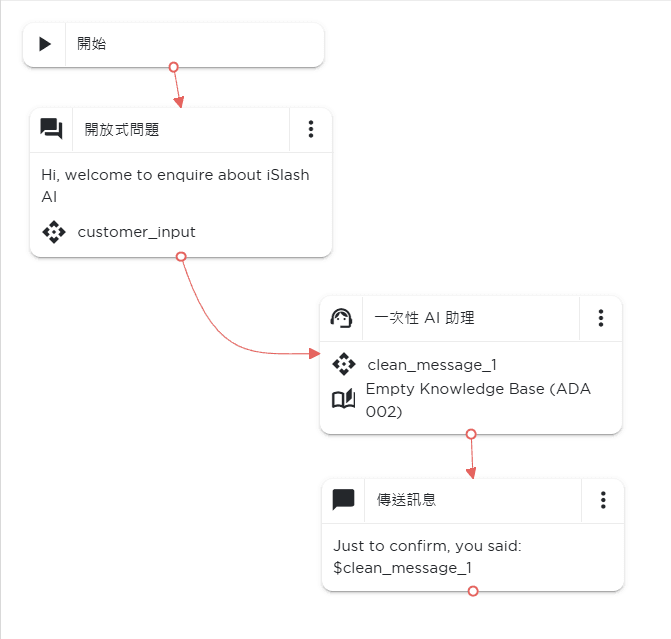
登入iSlash AI平臺:https://app.islash.io/
前往「AI助理」並點擊「建立」。
完成左側面板設定,包括名稱、頻道、狀態、開始條件和結束條件。
拖放「開放式問題」節點,連接到「開始」節點,並更新欄位:
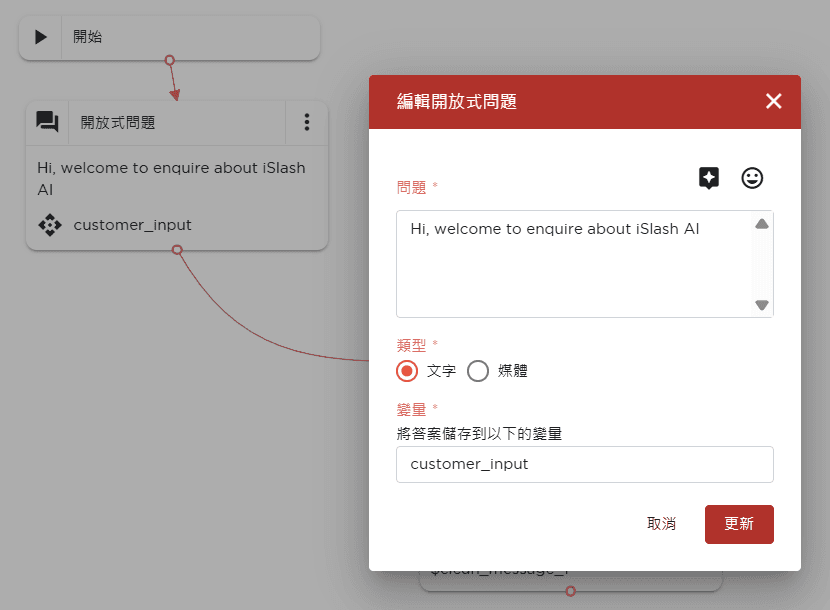
問題 – 輸入問候訊息
類型 – 選擇「文字」
變數 – 輸入變數名稱,此例為
customer_input
拖放「一次性AI助手」節點,更新欄位:
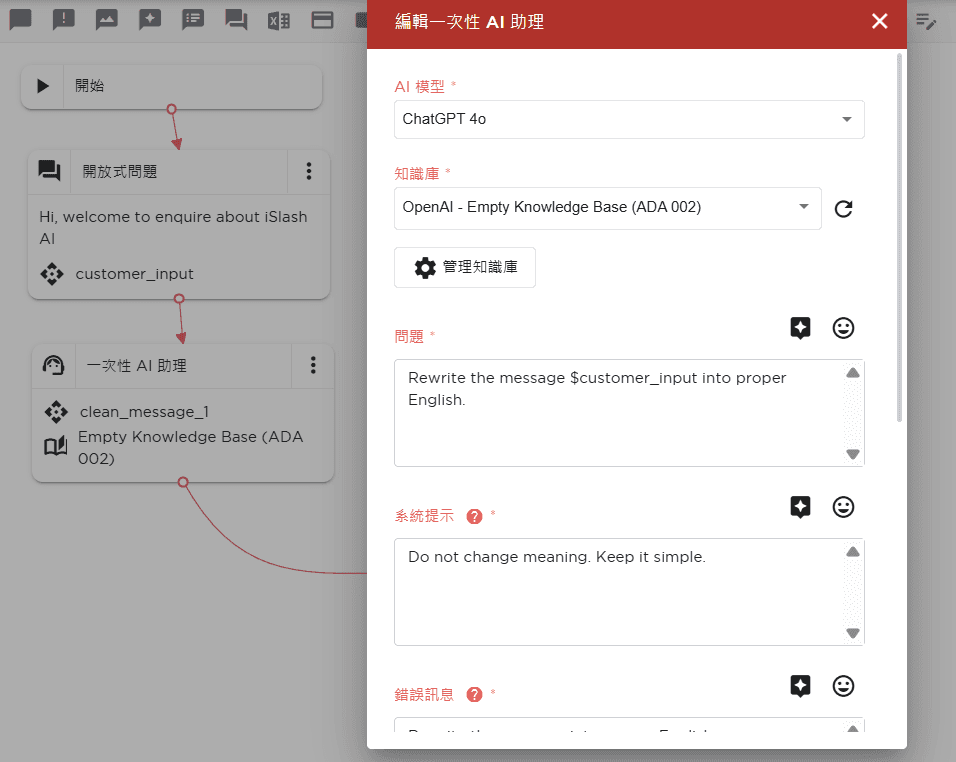
AI模型 – 選擇「ChatGPT 4o」。
知識庫 – 選擇「Open AI - 空知識庫 (ADA 002)」
問題 – 輸入您希望執行的處理指令,此例為:「將訊息
$customer_input改寫為正確的英文。」系統提示 – 提供AI指令,例如:「勿改變原意。保持簡潔。」
錯誤訊息 – 重複問題
發送錯誤訊息時附加按鈕 – 不啟用
必須根據知識庫回答 – 不啟用
包含聊天記錄 – 不啟用
在回覆訊息中加入資料來源 – 不啟用
變量 – 自訂輸出變量名稱,例如
clean_message_1
點擊「更新」儲存,並將此節點與前一個小工具連接。
拖放「發送訊息」節點,輸入要發送的訊息內容。
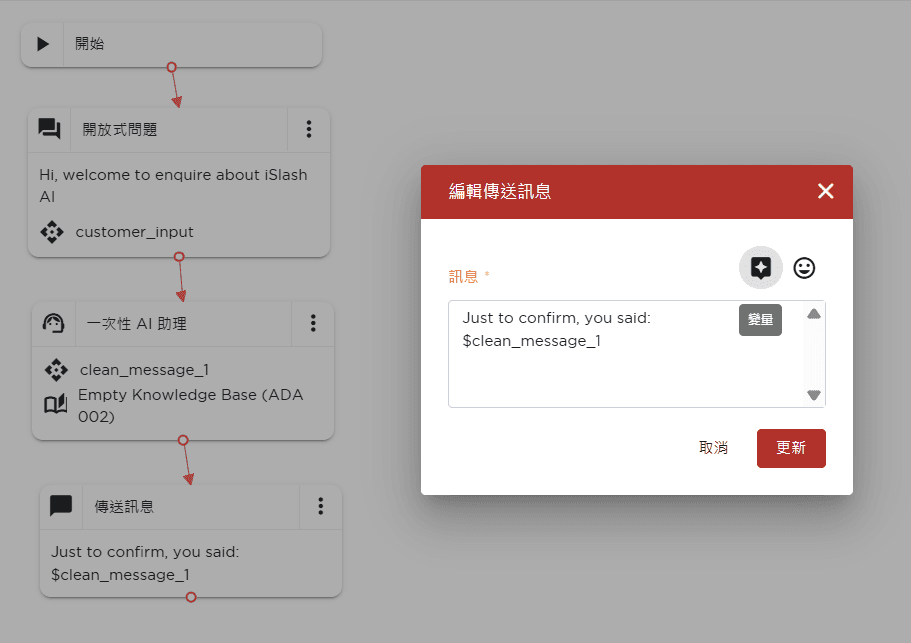
您可以從變數清單中選擇變數來插入輸出內容。
點擊「更新」儲存,
並將前一步的一次性AI助手連接到此「發送訊息」節點。在右上角點擊「儲存」,
以完成這個能夠處理並確認客戶訊息的AI助理設定。
成效示範
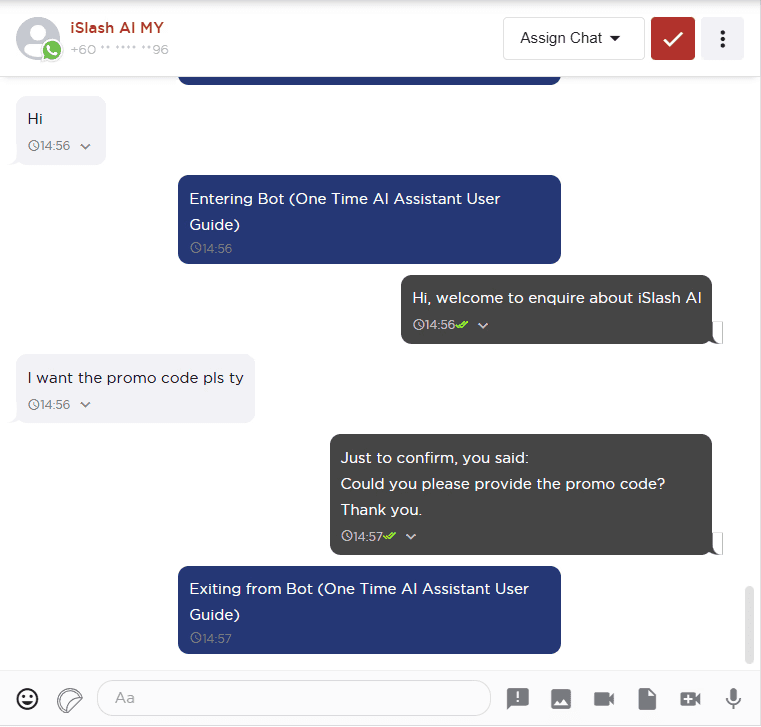
客戶傳送包含許多錯字的回覆:
“i wan the promo code pls ty”一次性AI助手改寫後:
“I want the promo code, please.”回覆給客戶:
“Just to confirm, you said: Could you please provide the promo code? Thank you.”